Schritt-für-Schritt-Anleitung: die fertige E-Rechnung geht von selbst an den Kunden
Automatic ZUGFeRD Generator kann jede E-Rechnung, die es erzeugt hat, gleich verschicken - an den Kunden, an Ihre Buchhaltung oder an den Steuerberater. Dafür richten Sie einmal den Versand ein und geben dem Profil die Aufgabe Datei versenden. Das Programm verschickt nur geprüfte E-Rechnungen, und der Versand scheitert nie still: Was nicht hinausgehen kann, liegt als Entwurf bereit.
Auf einen Blick
- Schwierigkeit: Einsteiger
- Zeitbedarf: ca. 15 Minuten
- Voraussetzungen: Ein eingerichtetes Profil (siehe Anleitung: Erste Schritte); ein E-Mail-Postfach für den Versand
- Ergebnis: Jede ausgegebene E-Rechnung geht als Anhang einer E-Mail an den richtigen Empfänger
Video-Tutorial: E-Rechnungen automatisch per E-Mail versenden (mit Sprachausgabe und optionalen Untertiteln)
Schritt 1: Den Versand einrichten
Öffnen Sie Menü → Optionen → E-Mail-Versand und wählen Sie die Versandart.
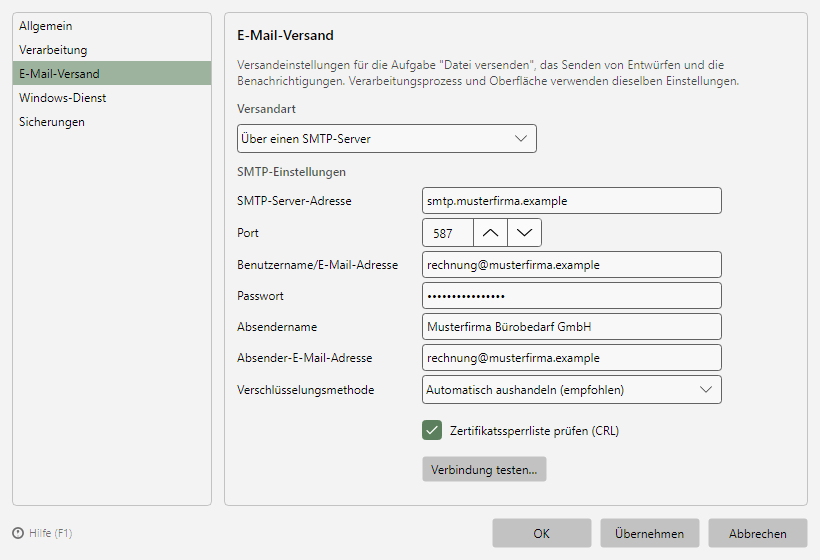 Programmoptionen, Seite E-Mail-Versand
Über einen SMTP-Server passt für jedes Postfach, dessen Anbieter die Anmeldung mit Benutzername und Passwort zulässt. Tragen Sie ein, was Ihr Anbieter nennt:
| Einstellung |
Was Sie eintragen |
| SMTP-Server-Adresse |
Den Postausgangsserver, z. B. smtp.musterfirma.example |
| Port |
Meist 587, bei unmittelbarem SSL/TLS meist 465 |
| Benutzername/E-Mail-Adresse und Passwort |
Die Anmeldung des Postfachs |
| Absendername und Absender-E-Mail-Adresse |
So erscheint die Nachricht beim Empfänger |
Über einen Exchange-Online-Server ist der Weg für Postfächer bei Microsoft 365. Tragen Sie die E-Mail-Adresse ein und klicken Sie auf Bei Microsoft anmelden...; Ihr Browser öffnet die Anmeldeseite von Microsoft. Ein Passwort geben Sie im Programm nicht ein. Das Programm erhält nur das Recht, E-Mails zu senden - Ihr Postfach kann es nicht lesen.
Prüfen Sie die Einstellungen mit Verbindung testen...: Das Programm schickt eine Testnachricht an eine Adresse Ihrer Wahl und meldet "Verbindungstest erfolgreich!" oder den Fehler des Servers.
Schritt 2: Die Aufgabe "Datei versenden" anlegen
Öffnen Sie das Profil und klicken Sie links unter Aufgaben auf Hinzufügen → Datei versenden.
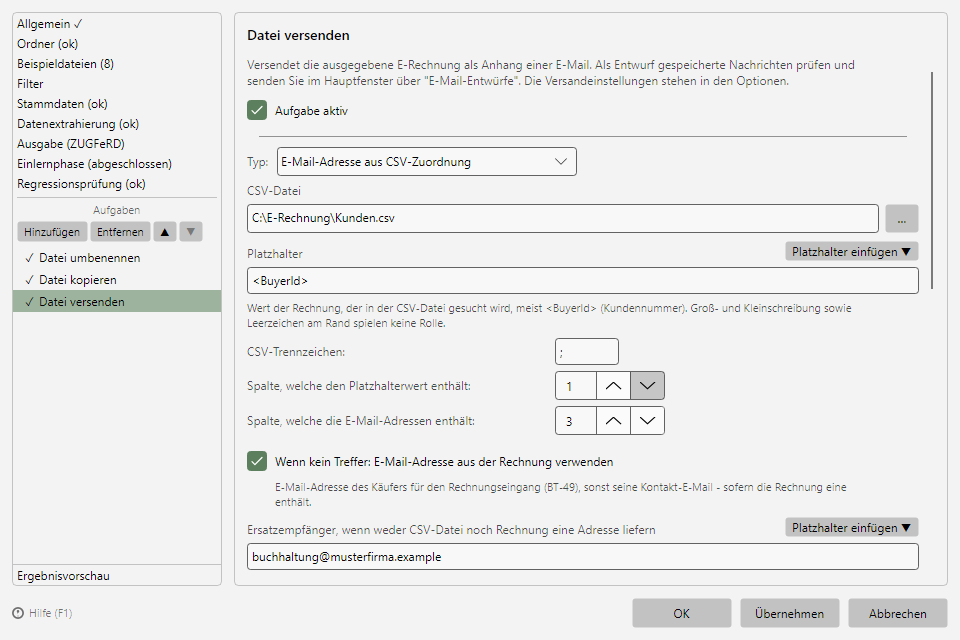 Profileinstellungen, Aufgabe "Datei versenden" mit Empfänger aus CSV-Zuordnung: CSV-Datei, Platzhalter, Trennzeichen und Spalten
Die Seite der Aufgabe beginnt mit dem Empfänger. Sie haben zwei Möglichkeiten:
| Typ |
Wann |
Beispiel |
| Feste E-Mail-Adresse |
Jede Rechnung geht an dieselbe Adresse, oder die Adresse des Kunden steht auf der Rechnung |
buchhaltung@musterfirma.example oder der Platzhalter <BuyerContactEmailAddress> |
| E-Mail-Adresse aus CSV-Zuordnung |
Jeder Kunde hat seine eigene Adresse, und sie steht nicht auf der Rechnung |
Eine Kundenliste mit Kundennummer und E-Mail-Adresse (Schritt 3) |
Unter CC und BCC tragen Sie weitere Empfänger ein, etwa Ihr eigenes Postfach als Beleg.
Schritt 3: Den Empfänger je Kunde aus einer Liste holen
Die meisten Rechnungen tragen keine E-Mail-Adresse des Kunden. Speichern Sie dann Ihre Kundenliste aus dem Rechnungsprogramm oder aus Excel als CSV-Datei:
Kundennummer;Firma;E-Mail
10234;Beispiel Handels GmbH;rechnung@beispiel-handel.example
10377;Mustermann Architekten;buero@mustermann-architekten.example
Wählen Sie den Typ E-Mail-Adresse aus CSV-Zuordnung und tragen Sie ein:
- CSV-Datei - den Pfad der Liste. Das Programm liest sie bei jedem Versand neu; Änderungen gelten sofort.
- Platzhalter - den Wert der Rechnung, der in der Liste gesucht wird. Vorbelegt ist
<BuyerId>, die Kundennummer.
- CSV-Trennzeichen - meist ";" wie bei Excel mit deutschen Einstellungen.
- Die beiden Spalten - im Beispiel 1 für die Kundennummer und 3 für die E-Mail-Adresse.
Die Vorschau darunter zeigt das Ergebnis für die erste Beispielrechnung, z. B. "10234 → rechnung@beispiel-handel.example".
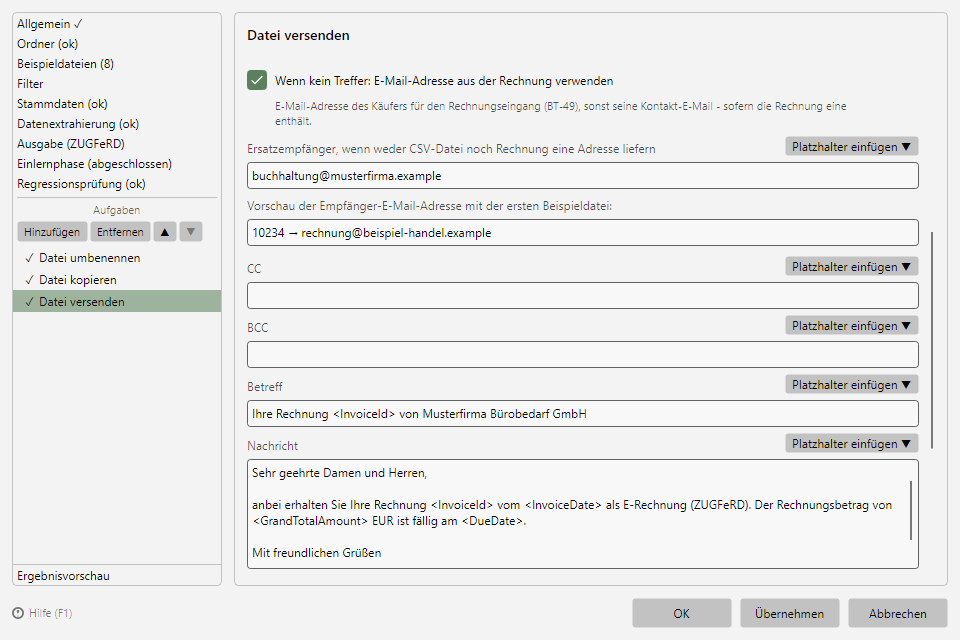 Profileinstellungen, Aufgabe "Datei versenden": Ersatzempfänger und Vorschau der CSV-Zuordnung mit der ersten Beispieldatei
Für Kunden, die in der Liste fehlen, legen Sie fest, was geschieht: Mit Wenn kein Treffer: E-Mail-Adresse aus der Rechnung verwenden nimmt das Programm die Adresse von der Rechnung, sofern eine dasteht; der Ersatzempfänger greift danach, etwa ein internes Postfach. Liefert keiner dieser Wege eine Adresse, wird die Nachricht als Entwurf ohne Empfänger gespeichert (Schritt 6).
Schritt 4: Betreff, Nachricht und Anhänge festlegen
Eine neue Aufgabe beginnt mit dem Betreff "Rechnung " und einem kurzen Anschreiben, das Sie anpassen. Platzhalter einfügen setzt Werte der Rechnung ein, zum Beispiel:
| Platzhalter |
Wert |
<InvoiceId> |
Rechnungsnummer |
<InvoiceDate> |
Rechnungsdatum |
<GrandTotalAmount> |
Bruttobetrag |
<DueDate> |
Fälligkeitsdatum |
<BuyerName> |
Firma des Kunden |
<SellerName> |
Ihr Unternehmen aus den Stammdaten |
Die E-Rechnung hängt immer an. Dazu können Sie wählen:
- Sichtbeleg-PDF aus den XML-Daten - eine lesbare Darstellung der Rechnungsdaten. Sinnvoll bei der XRechnung, deren Ausgabe nur eine XML-Datei ist.
- Original-PDF (Eingangsdatei) - die unveränderte PDF Ihres Rechnungsprogramms.
- Prüfbericht der Validierung (HTML)
Schritt 5: Erst als Entwurf, dann automatisch
Bei einer neuen Aufgabe ist Nachricht nicht versenden, sondern nur im Entwurfsordner speichern vorbelegt. Lassen Sie das für die ersten Rechnungen so: Das Programm erzeugt die Nachrichten, schickt sie aber noch nicht ab.
Im Hauptfenster erscheint oben die Schaltfläche E-Mail-Entwürfe (n). Das Fenster zeigt jede wartende Nachricht mit Empfänger, Betreff, Text und Anhängen; den Empfänger können Sie dort noch ändern. Mit Aktivierte Entwürfe senden... gehen sie hinaus.
Stimmen Empfänger und Text, schalten Sie die Option in der Aufgabe aus. Ab dann versendet das Profil selbst.
Schritt 6: Wenn eine Nachricht nicht hinausgeht
Der Versand scheitert nie still:
- Der Server nimmt die Nachricht nicht an, oder der Versand ist nicht eingerichtet: Die fertige Nachricht samt E-Rechnung wird als Entwurf gespeichert, und das Protokoll nennt den Fehler.
- Für den Kunden gibt es keine Adresse: Die Nachricht wird als Entwurf ohne Empfänger gespeichert. Tragen Sie die Adresse im Fenster E-Mail-Entwürfe unter An ein, senden Sie den Entwurf und ergänzen Sie den Kunden in der Liste.
- Der Versand ist länger gestört: Im Hauptfenster erscheint ein Hinweisbalken "E-Mail-Versand gestört". Er verschwindet, sobald wieder eine Nachricht hinausgegangen ist.
Die E-Rechnung selbst liegt in jedem Fall im Ausgabeordner. Auf Wunsch meldet das Programm fehlgeschlagene Aufgaben per E-Mail - siehe Menü → Optionen → Verarbeitung, Abschnitt E-Mail-Benachrichtigungen.