Schritt-für-Schritt-Anleitung: sprechende Dateinamen und ein Archiv, das sich selbst füllt
Eine E-Rechnung trägt zunächst den Namen der PDF, aus der sie entstanden ist, und liegt im Ausgabeordner. Mit drei Aufgaben macht Automatic ZUGFeRD Generator daraus eine Ablage: Die Datei bekommt einen Namen aus Datum, Rechnungsnummer und Kunde, wandert in einen Ordner je Jahr, und eine Kopie geht bei Bedarf an eine zweite Stelle. Die Werte dafür kommen aus der E-Rechnung selbst.
Auf einen Blick
- Schwierigkeit: Einsteiger
- Zeitbedarf: ca. 10 Minuten
- Voraussetzungen: Ein eingerichtetes Profil (siehe Anleitung: Erste Schritte)
- Ergebnis: Aus
R1049_2026-04-13_Muster & Söhne OHG_10468.pdf wird C:\E-Rechnung\Archiv\2026\13.04.2026 Rechnung 1049 Muster & Söhne OHG.pdf
Video-Tutorial: E-Rechnungen automatisch umbenennen und ablegen (mit Sprachausgabe und optionalen Untertiteln)
Schritt 1: Die Aufgaben des Profils öffnen
Öffnen Sie das Profil mit einem Doppelklick. Links in der Navigation steht unter den festen Seiten die Überschrift Aufgaben. Mit Hinzufügen legen Sie eine Aufgabe an; es gibt vier Typen: Datei umbenennen, Datei verschieben, Datei kopieren und Datei versenden.
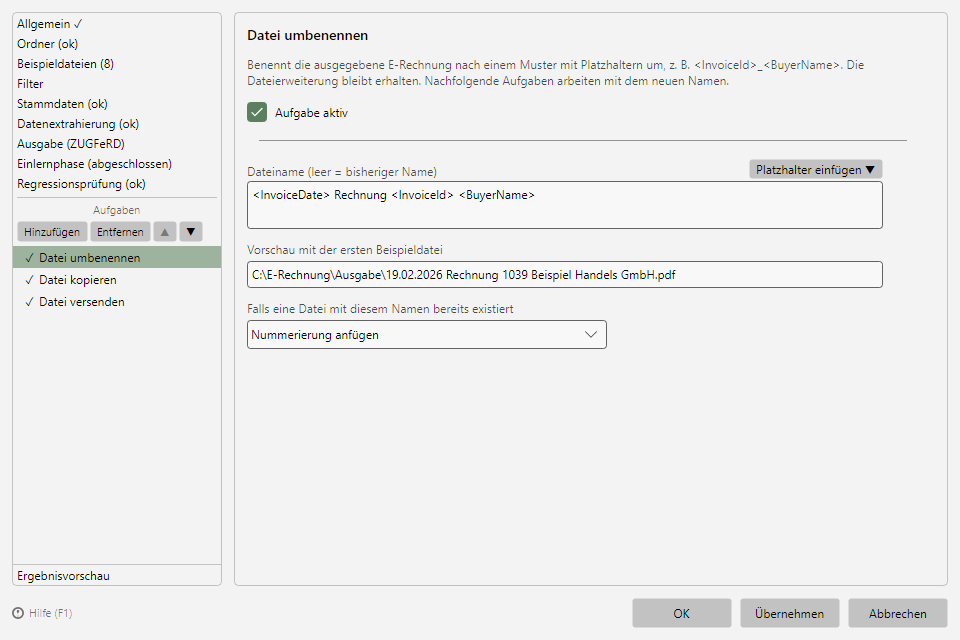 Profileinstellungen mit der Aufgabenliste in der Navigation und der Seite der Aufgabe "Datei umbenennen"
Aufgaben laufen nur für Rechnungen, die alle Prüfungen bestanden haben und ausgegeben wurden - in der Einlernphase erst nach Ihrer Bestätigung.
Schritt 2: Die Datei umbenennen
Wählen Sie Hinzufügen → Datei umbenennen und tragen Sie unter Dateiname ein Muster ein:
<InvoiceDate> Rechnung <InvoiceId> <BuyerName>
Die Wörter in spitzen Klammern sind Platzhalter. Beim Ausführen setzt das Programm die Werte der gerade ausgegebenen E-Rechnung ein. Sie müssen sie nicht tippen: Platzhalter einfügen öffnet ein Menü mit allen Platzhaltern, geordnet nach Rechnungsdetails, Rechnungsempfänger, Rechnungssteller, Datei und Profil und aktuellem Datum.
Die Erweiterung (.pdf oder .xml) bleibt immer erhalten. Unter dem Feld zeigt die Vorschau mit der ersten Beispieldatei den fertigen Namen und folgt jedem Tastendruck.
Die wichtigsten Platzhalter für Dateinamen:
| Platzhalter |
Wert |
Beispiel |
<InvoiceId> |
Rechnungsnummer |
1049 |
<InvoiceDate> |
Rechnungsdatum |
13.04.2026 |
<InvoiceYear>, <InvoiceMonth>, <InvoiceDay> |
Jahr, Monat und Tag des Rechnungsdatums |
2026, 04, 13 |
<BuyerName> |
Firma des Kunden |
Muster & Söhne OHG |
<BuyerId> |
Kundennummer |
10468 |
<InvoiceType> |
Rechnungsart |
Rechnung, Gutschrift |
<GrandTotalAmount> |
Bruttobetrag |
1.193,45 |
<OriginalFileName> |
Name der Eingangsdatei ohne Erweiterung |
R1049_2026-04-13_Muster & Söhne OHG_10468 |
Soll der Name nach Datum sortierbar sein, wählen Sie im Menü hinter dem Rechnungsdatum unter Formate das Muster yyyy-MM-dd: Es fügt <InvoiceYear>-<InvoiceMonth>-<InvoiceDay> ein, also 2026-04-13.
Zeichen, die in Dateinamen nicht erlaubt sind, ersetzt das Programm in den Werten durch "_".
Schritt 3: Die Datei in das Archiv verschieben
Wählen Sie Hinzufügen → Datei verschieben und tragen Sie den Zielordner ein. Auch hier sind Platzhalter erlaubt, und sie dürfen Unterordner bilden:
C:\E-Rechnung\Archiv\<InvoiceYear>
Fehlende Ordner legt das Programm an - zum Jahreswechsel entsteht der neue Ordner von selbst. Ein Unterordner je Kunde ist ebenso möglich: C:\E-Rechnung\Archiv\<BuyerName>\<InvoiceYear>.
Das Feld Dateiname bleibt leer; die Datei behält den Namen aus Schritt 2.
Schritt 4: Eine Kopie an eine zweite Stelle legen
Braucht eine zweite Stelle die Rechnung - der Steuerberater, ein Netzlaufwerk der Buchhaltung -, fügen Sie Datei kopieren hinzu. Die Seite ist aufgebaut wie beim Verschieben: Zielordner, optional ein eigener Dateiname, Vorschau. Die Datei selbst bleibt, wo sie ist.
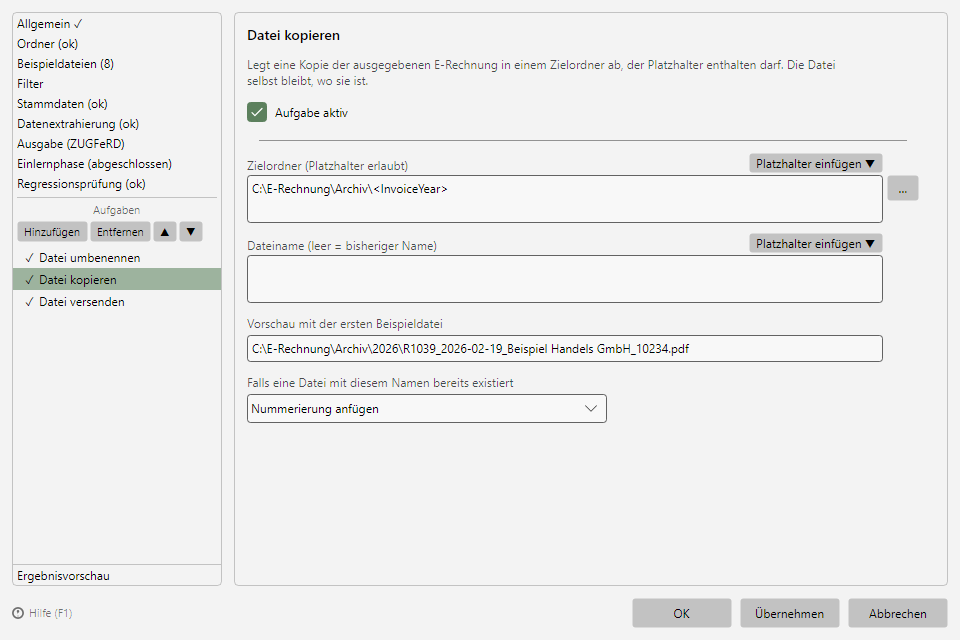 Profileinstellungen, Aufgabe "Datei kopieren" mit Zielordner, Dateiname und Vorschau
Ein Aufgabentyp darf mehrfach vorkommen, etwa zwei Kopien in verschiedene Ordner.
Schritt 5: Die Reihenfolge festlegen
Die Aufgaben laufen in der Reihenfolge der Liste von oben nach unten. Mit ▲ und ▼ verschieben Sie eine Aufgabe.
- Umbenennen und Verschieben ändern die Datei für alle folgenden Aufgaben: Eine spätere Kopie oder E-Mail verwendet den neuen Namen und Ort.
- Kopieren und Versenden lassen die Datei, wo sie ist.
- Scheitert eine Aufgabe, endet die Kette an dieser Stelle. Die E-Rechnung selbst ist dann schon erzeugt und bleibt erhalten; das Protokoll zeigt die Aufgabe, nach der die Kette endete, in roter Schrift.
Für das Beispiel dieser Anleitung ist die Reihenfolge: erst Datei umbenennen, dann Datei verschieben, danach die Kopie oder der Versand.
Schritt 6: Das Ergebnis vorab prüfen
Wählen Sie unten in der Navigation die Ergebnisvorschau. Sie zeigt für eine Beispielrechnung, was die Verarbeitung täte, ohne etwas auszuführen: das Ziel der E-Rechnung und das Ergebnis jeder Aufgabe - den neuen Dateinamen, den Archivpfad, den Empfänger.
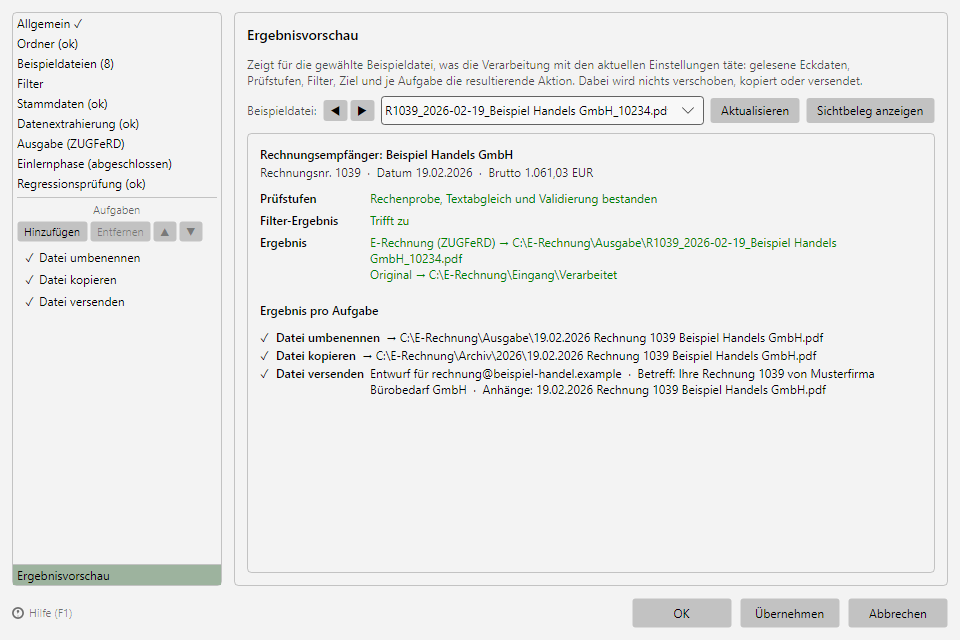 Profileinstellungen, Seite Ergebnisvorschau mit dem Ergebnis jeder Aufgabe für eine Beispieldatei
Speichern Sie das Profil mit OK. Im Betrieb zeigt das Protokoll je Rechnung, was jede Aufgabe getan hat, etwa "Datei verschoben: C:-Rechnung\2026\13.04.2026 Rechnung 1049 Muster & Söhne OHG.pdf".
Schritt 7: Wenn es die Zieldatei schon gibt
Jede Dateiaufgabe hat die Auswahl Falls eine Datei mit diesem Namen bereits existiert:
| Auswahl |
Wirkung |
| Nummerierung anfügen (Voreinstellung) |
Hängt eine laufende Nummer an: 1049(1).pdf |
| Überschreiben |
Ersetzt die vorhandene Datei |
| Aufgabe und folgende Aufgaben nicht ausführen |
Lässt die vorhandene Datei stehen; die folgenden Aufgaben laufen nicht - eine Rechnung, die schon abgelegt ist, geht so nicht noch einmal per E-Mail hinaus |
| Verarbeitungsdatum anfügen |
Hängt das Datum der Verarbeitung an |
| Verarbeitungszeit anfügen |
Hängt Datum und Uhrzeit der Verarbeitung an |