XRechnung aus PDF erstellen - Rechnungen an öffentliche Auftraggeber
Schritt-für-Schritt-Anleitung: aus der PDF-Rechnung an eine Behörde wird eine XRechnung
Öffentliche Auftraggeber in Deutschland verlangen Rechnungen als XRechnung - eine reine XML-Datei mit festgelegten Pflichtangaben. Automatic ZUGFeRD Generator erzeugt sie aus der PDF, die Ihr Rechnungsprogramm ohnehin ausgibt: Die Werte werden gelesen und geprüft, die XML entsteht im Format XRechnung 3.0, und Ihre PDF reist als Anhang in der XML mit, damit der Empfänger auch das gewohnte Rechnungsbild hat.
Für Ihre übrigen Kunden bleibt es bei ZUGFeRD. Diese Anleitung zeigt, wie beide Formate nebeneinander laufen.
Auf einen Blick
- Schwierigkeit: Fortgeschritten
- Zeitbedarf: ca. 20 Minuten
- Voraussetzungen: Ein eingerichtetes Profil für Ihr Rechnungslayout (siehe Anleitung: Erste Schritte); zwei bis drei Rechnungen an öffentliche Auftraggeber als Beispiele
- Ergebnis: Rechnungen mit Leitweg-ID werden automatisch zur XRechnung, alle anderen wie bisher zu ZUGFeRD
Video-Tutorial: XRechnung aus PDF erstellen (mit Sprachausgabe und optionalen Untertiteln)
Schritt 1: Was auf der Rechnung stehen muss
Die XRechnung verlangt zwei Angaben, die das Programm von der Rechnung liest. Sorgen Sie in Ihrem Rechnungsprogramm dafür, dass beide auf jeder Rechnung an eine Behörde gedruckt werden:
| Angabe |
Wozu |
Beispiel auf der Rechnung |
| Leitweg-ID des Auftraggebers (BT-10) |
Die Adresse der Rechnung in der Verwaltung; der Auftraggeber nennt sie Ihnen im Auftrag |
Leitweg-ID: 04011000-12345-06 |
| E-Mail-Adresse für den Rechnungseingang des Käufers (BT-49) |
Die elektronische Adresse des Empfängers |
Rechnungseingang: rechnung@musterhausen.example |
Dazu kommen Angaben zu Ihrem Unternehmen, die nicht auf der Rechnung stehen müssen, sondern aus den Stammdaten des Profils kommen: Kontakt mit Name, Telefon und E-Mail-Adresse sowie Ihre eigene elektronische Adresse (Schritt 3).
Fehlt die E-Mail-Adresse des Käufers oder eine Angabe der Stammdaten, lehnt der Validator die Rechnung ab. Fehlt die Leitweg-ID, trägt das Programm die Kundennummer als Käuferreferenz ein, damit die XML formal gültig bleibt, und vermerkt das im Protokoll - der Auftraggeber erwartet an dieser Stelle aber seine Leitweg-ID.
Schritt 2: Ein eigenes Profil für die XRechnung anlegen
Legen Sie für Behördenrechnungen ein zweites Profil an. Am schnellsten geht das mit einer Kopie:
- Wählen Sie Ihr vorhandenes Profil in der Profilliste und klicken Sie auf Duplizieren. Die Profileinstellungen der Kopie öffnen sich; die Kopie ist zunächst deaktiviert, damit nicht zwei Profile denselben Eingangsordner verarbeiten.
- Geben Sie der Kopie auf der Seite Allgemein einen Namen, z. B. "XRechnung öffentliche Auftraggeber".
- Tragen Sie auf der Seite Ordner einen eigenen Eingangsordner ein, z. B.
C:\E-Rechnung\Eingang-Behoerden, und einen eigenen Ausgabeordner.
- Wählen Sie auf der Seite Beispieldateien einen eigenen Ordner mit Ihren Beispielrechnungen an Behörden.
- Wählen Sie auf der Seite Ausgabe das Ausgabeformat XRechnung 3.0.
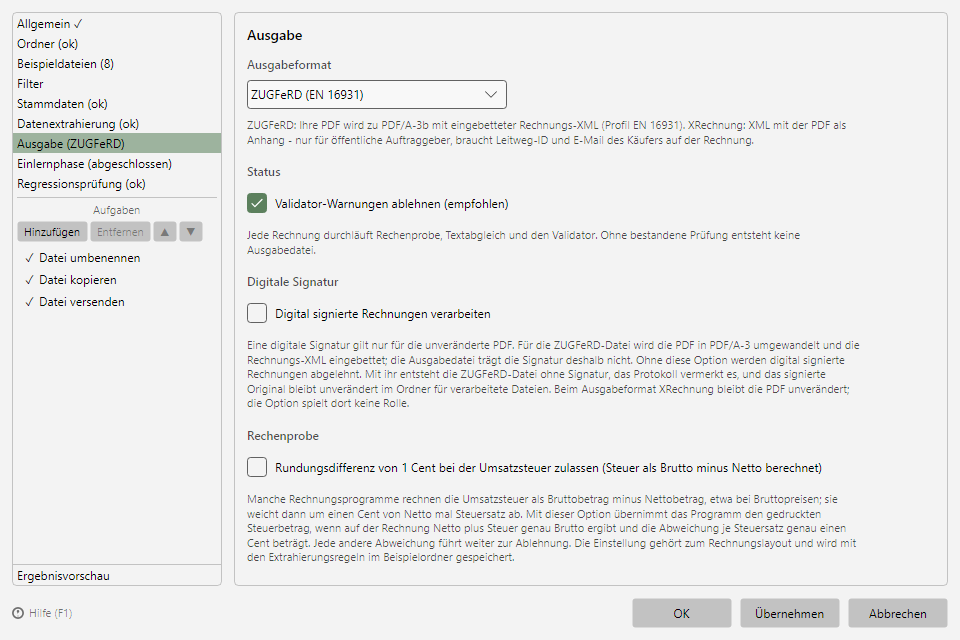 Profileinstellungen, Seite Ausgabe mit Ausgabeformat und der Option "Validator-Warnungen ablehnen"
Ein eigener Beispielordner ist wichtig: Die Regeln eines Profils liegen bei seinen Beispielrechnungen. Mit eigenen Beispielen lernt das Profil die beiden zusätzlichen Felder und prüft später jede Änderung gegen genau diese Rechnungen.
Schritt 3: Stammdaten ergänzen
Prüfen Sie auf der Seite Stammdaten, dass diese Felder ausgefüllt sind - die XRechnung verlangt sie alle:
- Kontakt Name, Kontakt Telefon, Kontakt E-Mail (BT-41 bis BT-43)
- Elektr. Adresse (BT-34) - in der Regel Ihre E-Mail-Adresse für Rechnungsfragen
Anschrift, USt-IdNr. und Bankverbindung haben Sie schon für ZUGFeRD eingetragen.
Schritt 4: Leitweg-ID und Rechnungseingang lesen lassen
Öffnen Sie Datenextrahierung → Regeln bearbeiten... und prüfen Sie in der Regelliste zwei Felder:
- Leitweg-ID (BT-10)
- E-Mail Rechnungseingang (BT-49)
Steht auf Ihrer Rechnung "Leitweg-ID:" vor dem Wert, findet das Programm ihn meist von selbst. Fehlt ein Feld oder steht es als "nicht ermittelt" am Ende der Liste, tragen Sie die Beschriftung ein, die auf Ihrer Rechnung davorsteht, oder ziehen Sie ein Rechteck um den Wert - wie das geht, zeigt die Anleitung: Regeln für die Datenextrahierung anpassen.
Bestätigen Sie danach jede Beispielrechnung mit Korrekte Ermittlung bestätigen und speichern Sie mit OK.
Die Ergebnisvorschau unten in der Navigation der Profileinstellungen zeigt für eine Beispielrechnung, was die Verarbeitung täte - und warnt schon vorab, wenn keine Leitweg-ID gelesen wurde.
Schritt 5: Behördenrechnungen automatisch in das neue Profil leiten
Schreibt Ihr Rechnungsprogramm alle Rechnungen in denselben Ordner, sortiert ein Filter im ersten Profil die Behördenrechnungen aus und reicht sie an das zweite weiter:
- Öffnen Sie Ihr ZUGFeRD-Profil und dort die Seite Filter.
- Klicken Sie auf Hinzufügen... und legen Sie das Kriterium an: Text der Rechnung - enthält nicht -
Leitweg-ID.
- Wählen Sie bei Dateien ohne Filtertreffer die Auswahl In diesen Ordner verschieben: und tragen Sie den Eingangsordner des XRechnung-Profils ein, hier
C:\E-Rechnung\Eingang-Behoerden.
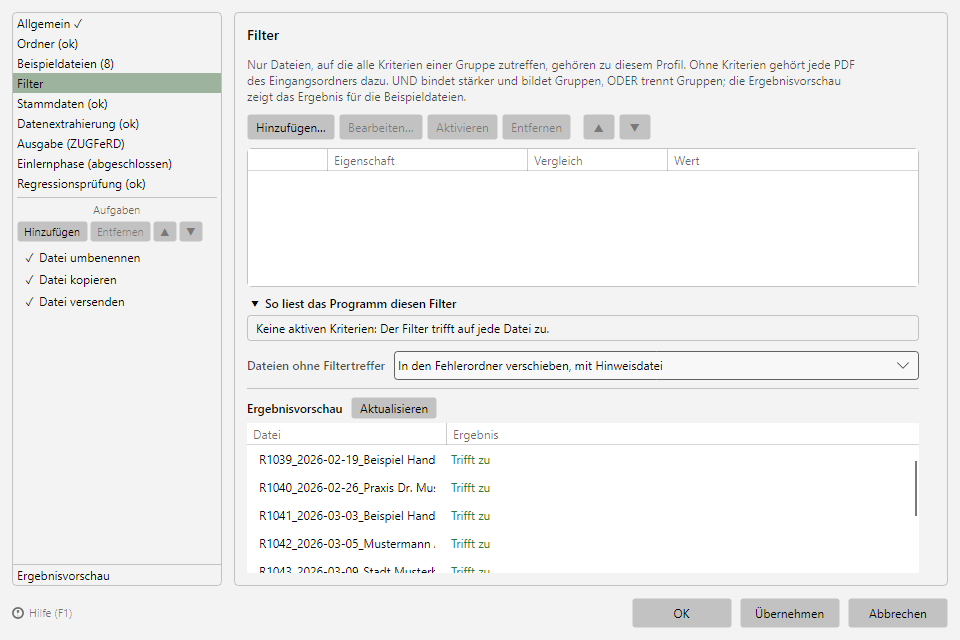 Profileinstellungen, Seite Filter mit der Kriterienliste des Profils, der Auswahl für Dateien ohne Filtertreffer und der Ergebnisvorschau
Jede Rechnung, auf der "Leitweg-ID" steht, wandert damit in den Eingang des XRechnung-Profils und wird dort zur XRechnung. Die Ergebnisvorschau am Ende der Seite Filter zeigt für jede Beispielrechnung, ob der Filter zutrifft.
Kann Ihr Rechnungsprogramm Behördenrechnungen selbst in einen eigenen Ordner schreiben, brauchen Sie den Filter nicht: Dann überwacht jedes Profil seinen Ordner.
Aktivieren Sie zum Schluss das XRechnung-Profil in der Profilliste.
Schritt 6: Die erste XRechnung prüfen und übermitteln
Die ersten Rechnungen des neuen Profils warten wie gewohnt unter Prüfen auf Ihre Bestätigung (Einlernphase). Die Ausgabe ist eine Datei <Name>.xml im Ausgabeordner.
- Ansehen: Im Protokoll zeigt Sichtbeleg anzeigen im Kontextmenü die XRechnung als lesbares Dokument.
- Prüfen: Jede XRechnung hat den Validator mit den Regeln der KoSIT bereits bestanden, sonst wäre sie nicht ausgegeben worden. Mit Rechnung validieren... oben im Hauptfenster prüfen Sie jede E-Rechnungsdatei noch einmal von Hand.
- Übermitteln: Wie die XRechnung zum Auftraggeber kommt, bestimmt dieser - über ein Rechnungsportal, über Peppol oder per E-Mail. Das Hochladen in ein Portal übernehmen Sie selbst; den Versand per E-Mail kann das Profil erledigen (siehe Anleitung: E-Rechnungen automatisch per E-Mail versenden).
Häufige Fragen
| Frage |
Antwort |
| Woher bekomme ich die Leitweg-ID? |
Vom Auftraggeber - sie steht in der Regel im Auftrag oder in der Bestellung. Ohne Leitweg-ID kann die Verwaltung die Rechnung nicht zustellen. |
| Die Rechnung wird abgelehnt: Die E-Mail-Adresse des Käufers fehlt |
Die XRechnung verlangt die elektronische Adresse des Käufers (BT-49). Drucken Sie die Rechnungseingangs-Adresse des Auftraggebers auf die Rechnung und prüfen Sie das Feld im Regeleditor. |
| Im Protokoll steht "Auf der Rechnung wurde keine Leitweg-ID gelesen" |
Die XRechnung ist formal gültig, trägt aber die Kundennummer als Käuferreferenz. Prüfen Sie, ob die Leitweg-ID auf der Rechnung steht und ob die Regel sie findet. |
| Kann ein Profil beide Formate erzeugen? |
Nein, ein Profil erzeugt ein Format. Mit zwei Profilen und dem Filter aus Schritt 5 laufen beide automatisch nebeneinander. |
| Ist die XRechnung auch für Geschäftskunden richtig? |
Sie ist zulässig, aber unpraktisch: Der Empfänger bekommt eine XML-Datei statt einer lesbaren PDF. Für Geschäftskunden ist ZUGFeRD das passende Format. |
| Brauche ich für das zweite Profil eine weitere Lizenz? |
Nein. Die Lizenz gilt je Benutzer, nicht je Profil. Nur die Testversion ist auf zwei Profile begrenzt. |
Automatic ZUGFeRD Generator jetzt unverbindlich 30 Tage testen ...
Zum Download