Schritt-für-Schritt-Anleitung zum automatisierten Speichern von E-Mails mit Automatic Email Processor für Windows
Diese Anleitung zeigt, wie eingehende E-Mails automatisch als Datei abgelegt werden - mit aussagekräftigen Datei- und Ordnernamen, im gewünschten Format und mit eingebetteten Anhängen. Als Beispiel dient die Archivierung der gesamten Geschäftskorrespondenz in einer Jahres- und Monatsstruktur.
Auf einen Blick
- Schwierigkeit: Einsteiger
- Zeitbedarf: ca. 10 Minuten
- Voraussetzungen: Profil mit eingerichtetem E-Mail-Konto und überwachtem Ordner (siehe Erste Schritte)
- Beispiel: Eingehende Korrespondenz im Originalformat unter
D:\Archiv\E-Mails\<Jahr>\<Monat> ablegen
Video-Tutorial: E-Mails automatisch speichern (mit Sprachausgabe und optionalen Untertiteln)
Schritt 1: Aufgabe "E-Mail speichern" hinzufügen
Öffnen Sie das Profil im Bearbeiten-Modus (Doppelklick in der Profilliste oder Schaltfläche Bearbeiten…).
- Klicken Sie in der Aufgaben-Werkzeugleiste auf Hinzufügen….
- Wählen Sie E-Mail speichern aus dem Menü.
- Die Aufgabe erscheint in der Aufgabenliste links und ist standardmäßig aktiviert.
Tipp: Pro Profil können mehrere Aufgaben kombiniert werden - z.B. zusätzlich "Anhänge speichern" oder "Im Anschluss → Als gelesen markieren".
Im Tab Dateityp legen Sie fest, in welchem Format die Nachricht gespeichert werden soll. Die Auswahl bestimmt, welche zusätzlichen Optionen unten erscheinen.
| Format |
Empfohlen für |
Besonderheit |
| EML |
Revisionssichere Ablage |
Speichert die Originalnachricht 1:1 mit allen Headern und Anhängen. Lässt sich in jedem E-Mail-Programm öffnen |
| MSG |
Outlook-Anwender |
Outlook-Format, mit Outlook und Windows-Vorschau direkt lesbar |
| HTML |
Lesbar im Browser |
Inhalt mit Formatierung, ohne Anhänge |
| TXT |
Volltextsuche, ältere Systeme |
Reiner Text, ohne Formatierung und Anhänge |
| PDF |
Langzeitarchivierung, Belege |
Anhänge können als zusätzliche Seiten eingefügt oder im PDF eingebettet werden |
Bei EML und MSG lässt sich zusätzlich die Option Verschlüsselung beibehalten aktivieren - so bleiben S/MIME-verschlüsselte Nachrichten geschützt.
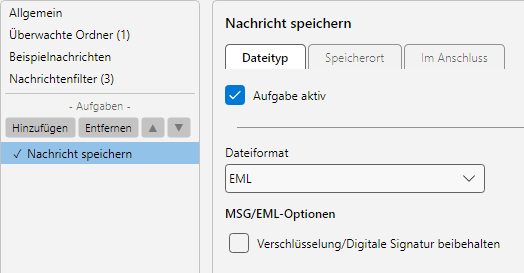 Dateiformat wählen
Schritt 3: Speicherort und Dateiname mit Platzhaltern
Wechseln Sie zum Tab Speicherort.
- Klicken Sie in das Feld Verzeichnis.
- Tragen Sie den Basis-Pfad ein, z.B.
D:\Archiv\E-Mails.
- Hängen Sie Platzhalter an, um eine zeitliche Struktur zu erzeugen, z.B.
D:\Archiv\E-Mails\<EmailYear4>\<EmailMonth>.
- Über die Schaltfläche Platzhalter einfügen öffnen Sie die Liste aller verfügbaren Platzhalter (Datum, Absender, Betreff, Mapping-Werte, Werte aus dem Nachrichtentext usw.).
Geben Sie darunter im Feld Dateiname das Muster für den Dateinamen an. Beispiel: <EmailDay>_<SenderName>_<Subject> ergibt zum Beispiel 15_Max Mustermann_Bestellbestaetigung-2026-03. Die Dateiendung (.eml, .msg, .pdf usw.) ergänzt das Programm automatisch passend zum gewählten Format.
Im Feld Vorschau sehen Sie sofort den vollständigen Pfad, der für die aktuell ausgewählte Beispielnachricht entstehen würde. So erkennen Sie unzulässige Zeichen oder fehlerhafte Platzhalter, bevor das Profil produktiv läuft.
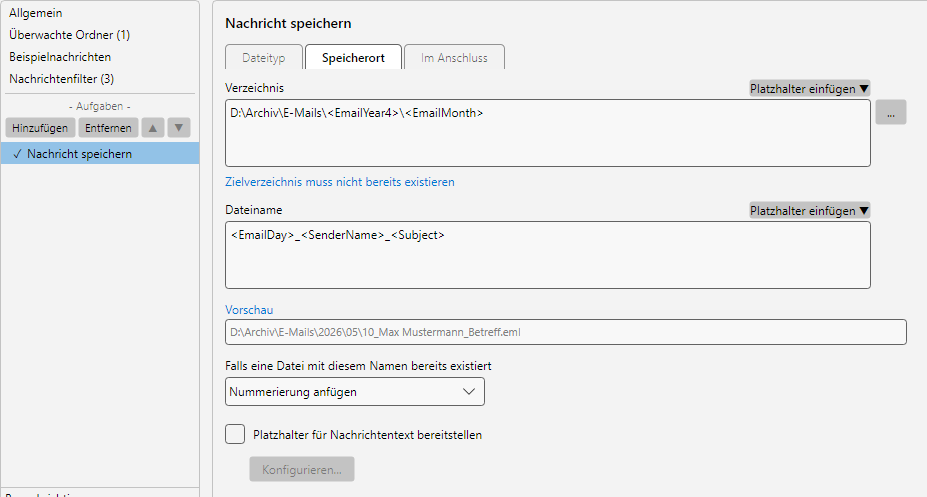 Speicherort konfigurieren
Tipp: Wenn das Zielverzeichnis noch nicht existiert, erstellt das Programm es automatisch. Über die Verlinkung Zielverzeichnis muss bereits existieren unter dem Verzeichnis-Feld lässt sich dieses Verhalten bei Bedarf umstellen.
Schritt 4: Verhalten bei vorhandenem Dateinamen
Im selben Tab unter Wenn Datei mit gleichem Namen bereits existiert legen Sie fest, was passieren soll, wenn eine Datei bereits im Zielverzeichnis liegt:
- Nummerierung anhängen - an den Dateinamen wird eine fortlaufende Nummer in Klammern angefügt, zum Beispiel
(1), (2). Empfohlen für Archive, in denen kein Datensatz verloren gehen soll.
- Überschreiben - die bestehende Datei wird ersetzt.
- Überspringen - die neue Datei wird nicht gespeichert.
- Datum und Uhrzeit anhängen - hängt Verarbeitungsdatum und -uhrzeit an, etwa wenn mehrere Nachrichten zur selben Sekunde landen.
Schritt 5: Kopfzeile mit Absender und Empfänger einfügen
Bei den Formaten HTML, TXT und PDF lässt sich oben in jeder Datei eine Kopfzeile mit den wichtigsten Nachrichtendaten einfügen - sinnvoll für Ausdrucke und schnelles Wiederfinden.
Aktivieren Sie unter Kopfzeile (PDF: eigener Sub-Tab) die gewünschten Felder, etwa Von, An, Betreff, Empfangen am. Schriftart, Schriftgröße und Reihenfolge lassen sich dort ebenfalls konfigurieren.
Schritt 6: PDF-Anhänge einbetten oder als Seiten anfügen
Beim Format PDF stehen zwei Mechanismen für die Anhänge zur Verfügung. Beide lassen sich kombinieren.
Anhänge als Seiten anfügen - Bilder und PDF-Anhänge werden direkt in die generierte PDF eingebaut. Aktivieren Sie diese Option und wechseln Sie in den Sub-Tab Anlagenfilter → Anhänge als Seiten anfügen, um nur bestimmte Anhänge anzuhängen, etwa per Endung .pdf oder via E-Rechnungs-Filter (ZUGFeRD).
Anhänge einbetten - Anhänge werden als Datei-Anhang in die PDF eingebettet (als Büroklammer in PDF-Readern sichtbar). Diese Variante eignet sich, um z.B. Excel-Tabellen oder Office-Dokumente revisionssicher mit der E-Mail zu verknüpfen, ohne sie sichtbar zu machen.
Hinweis: Mit Lesezeichen hinzufügen strukturieren Sie das resultierende PDF mit klickbaren Sprungmarken (E-Mail-Kopf, jeder Anhang als eigener Eintrag). Über Original-PDF-Lesezeichen übernehmen bleiben Lesezeichen aus angehängten PDFs erhalten.
Schritt 7: Profil speichern und testen
- Schließen Sie das Profileinstellungen-Fenster mit OK.
- Klicken Sie in der Statusleiste unten auf Sofort prüfen, um den nächsten Lauf manuell auszulösen.
- Senden Sie sich eine Test-E-Mail oder nutzen Sie Nachholen… in der Profil-Werkzeugleiste, um das Profil mit echten Bestandsmails zu testen.
In der Log-Liste sehen Sie für jede verarbeitete Nachricht, unter welchem Pfad die Datei abgelegt wurde. Per Doppelklick auf einen Eintrag öffnet sich das Verarbeitungs-Detail mit Filterprüfung, gespeicherten Pfaden und ggf. Fehlermeldungen. Mit Rechtsklick → Datei öffnen rufen Sie die gespeicherte E-Mail direkt auf.