Schritt-für-Schritt-Anleitung zum automatisierten Weiterleiten von E-Mails mit Automatic Email Processor für Windows
Diese Anleitung zeigt, wie eingehende E-Mails automatisch an einen Verteiler oder Bearbeiter zugestellt werden - mit eigenem Begleittext, gefilterten Anhängen und automatischer PDF-Konvertierung. Als Beispiel dient die Zustellung von Eingangsrechnungen an die Buchhaltung.
Auf einen Blick
- Schwierigkeit: Einsteiger
- Zeitbedarf: ca. 10 Minuten
- Voraussetzungen: Profil mit eingerichtetem E-Mail-Konto und überwachtem Ordner (siehe Erste Schritte). Das Sende-Konto benötigt einen funktionierenden SMTP-Versand.
- Beispiel: Eingangsrechnungen an
buchhaltung@firma.de weiterleiten und dabei nur PDF-Anhänge mit "Rechnung" im Namen mitschicken
Video-Tutorial: E-Mails automatisch weiterleiten (mit Sprachausgabe und optionalen Untertiteln)
Schritt 1: Aufgabe "E-Mail weiterleiten" hinzufügen
Öffnen Sie das Profil im Bearbeiten-Modus (Doppelklick in der Profilliste oder Schaltfläche Bearbeiten…).
- Klicken Sie in der Aufgaben-Werkzeugleiste auf Hinzufügen….
- Wählen Sie E-Mail weiterleiten aus dem Menü.
- Die Aufgabe erscheint in der Aufgabenliste links und ist standardmäßig aktiviert.
Tipp: Pro Profil lassen sich mehrere Aufgaben kombinieren - z.B. zusätzlich "E-Mail speichern" für eine parallele Archivierung oder "Im Anschluss → Als gelesen markieren".
Schritt 2: Empfänger eintragen
Im Feld Weiterleiten an geben Sie die Empfänger-Adressen an. Mehrere Adressen werden mit Komma getrennt:
buchhaltung@firma.de, einkauf@firma.de
Auch Platzhalter sind erlaubt - etwa <SenderAddress> oder eine über eine Nachschlagetabelle aufgelöste Adresse je nach Lieferant. So lassen sich Nachrichten dynamisch zustellen, ohne pro Lieferant ein eigenes Profil anzulegen.
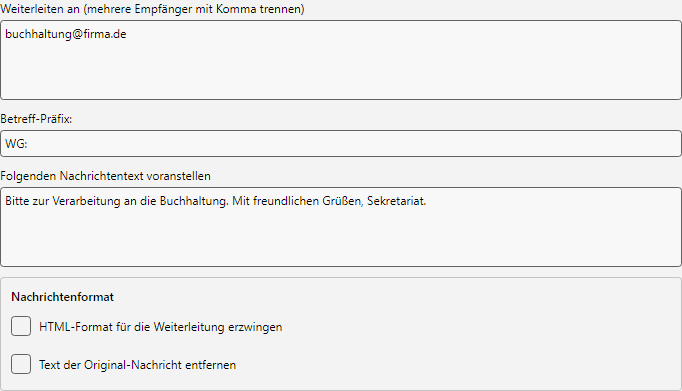 Empfänger und Begleittext
Schritt 3: Betreff-Präfix und Begleittext
Im Feld Betreff-Präfix legen Sie einen Vorspann fest, der dem Original-Betreff vorangestellt wird. Üblich sind "WG: " (deutsche Outlook-Konvention) oder "Fwd: ". Lassen Sie das Feld leer, übernimmt das Programm den Original-Betreff unverändert. Die Voreinstellung passt sich automatisch an die Programmsprache an.
Im Feld Nachrichtentext voranstellen tragen Sie einen optionalen Hinweis ein, der vor der Original-Nachricht erscheint - zum Beispiel "Bitte zur Verarbeitung an die Buchhaltung." Wenn Sie hier vollständigen HTML-Quelltext einfügen (mit <html> und <body>), erkennt das Programm dies und blendet einen Hinweis im Editor ein. Beim Versand werden die äußeren <html>/<body>-Tags entfernt und die <style>-Blöcke aus dem <head> in die ausgehende Nachricht übernommen - so lässt sich eine formatierte Anrede mit eigenem Layout direkt aus dem HTML-Editor einfügen.
Im Bereich Nachrichtenformat stehen zwei Optionen zur Verfügung:
- HTML-Format erzwingen - sendet die Weiterleitung im HTML-Format, auch wenn die Original-Nachricht reiner Text war. Sinnvoll bei formatiertem Begleittext.
- Original-Nachrichtentext entfernen - die Weiterleitung enthält nur Ihren Begleittext und die Anhänge, der Original-Body wird nicht zitiert. Anwendungsfall: Sie reichen einen Anhang weiter, möchten aber den internen Mail-Inhalt vor dem neuen Empfängerkreis verbergen.
Schritt 4: Sende-Konto und Antwort-Adresse
Im Feld E-Mail-Konto zum Senden wählen Sie das Konto, über das die Weiterleitung verschickt wird. Standardmäßig steht dort der Eintrag Standard-Sendekonto (aus den Benachrichtigungs-Optionen) mit dem Hinweis, welches Konto aktuell verwendet wird - das unter Programmoptionen → Benachrichtigungen hinterlegte Sende-Konto, ersatzweise das Konto, in dem die Mail eingetroffen ist. Wenn die Weiterleitung über ein bestimmtes Konto laufen soll (z.B. ein dediziertes Versand-Postfach), wählen Sie es hier explizit aus der Liste.
Tipp - Absender-Identität trennen: Verlangt Ihr Hoster (z.B. IONOS oder Strato) eine Anmeldung mit einem technischen Benutzer (kunde123), während der Empfänger im Posteingang info@firma.de sehen soll, tragen Sie die Wunsch-Adresse direkt am Konto ein - unter Programmoptionen → E-Mail-Konten → Bearbeiten → Absender-Identität (optional). Diese Einstellung wirkt für alle Sende-Pfade des Kontos.
Tipp - Antworten umlenken: Im selben Konto-Editor lässt sich unter Antwort an eine separate Antwort-Adresse hinterlegen. So leitet zum Beispiel ein zentraler Versender (noreply@firma.de) Antworten direkt an einen Verteiler (team@firma.de).
 Sende-Konto auswählen
Schritt 5: Anhänge mitsenden oder filtern
Im Bereich Anlagen legen Sie fest, was mit den Original-Anhängen passiert.
- Anhänge weiterleiten (Standard: aktiv) - alle Anhänge der Original-Nachricht werden mitgeschickt. Deaktivieren Sie die Option, wenn nur der Text relevant ist.
- Ausgelagerte Anhänge einbinden - bei Anhängen, die ein vorheriges Profil per Anhänge ersetzen ausgelagert hat (sichtbar als
.attlnk-Datei), holt das Programm die Original-Datei aus dem Ablage-Verzeichnis und schickt sie als echten Anhang mit.
- Gespeicherte Nachrichtendatei weiterleiten - hängt zusätzlich die Datei(en) der Weiterleitung an, die zuvor von einer Aufgabe E-Mail speichern im selben Profil geschrieben wurden - mit dem Format, das dort gewählt ist (PDF, EML, MSG, HTML oder TXT). Voraussetzung: Die Aufgabe E-Mail speichern muss im selben Profil stehen und in der Reihenfolge vor der Weiterleitung kommen. Mehrere Save-Aufgaben im selben Profil ergeben mehrere Anhänge - z.B. eine PDF-Akte und ein EML-Original parallel.
Die Datei-Filter schränken den Versand auf bestimmte Anhänge ein:
| Feld |
Beispiel |
Wirkung |
| Filter enthält |
Rechnung |
Nur Anhänge mit "Rechnung" im Dateinamen werden mitgeschickt |
| Filter enthält nicht |
Werbung |
Werbe-Inhalte bleiben außen vor |
Mehrere Suchbegriffe lassen sich mit <ODER> und <UND> verknüpfen - identisch zur Filter-Syntax im Anlagenfilter der Aufgabe Anhänge speichern.
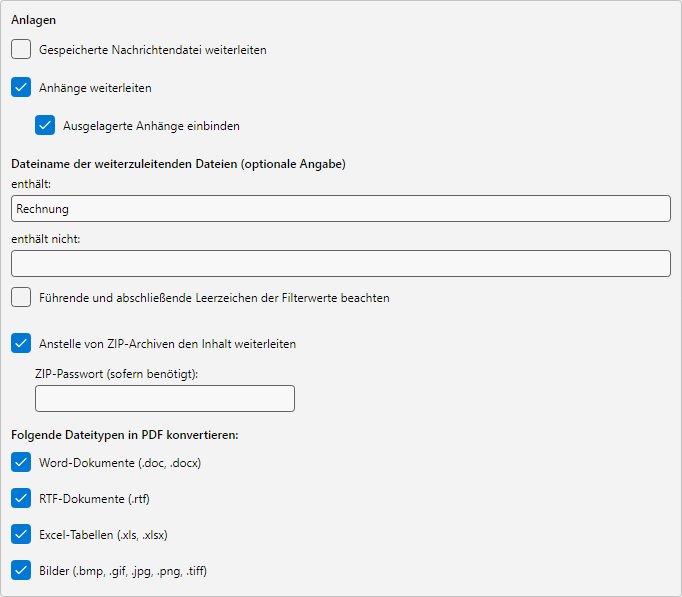 Anlagen-Optionen
ZIP-Inhalt weiterleiten entpackt eingehende ZIP-Archive und schickt die einzelnen Dateien als reguläre Anhänge mit, statt des ZIPs. Bei verschlüsselten Archiven lässt sich ein Passwort hinterlegen, das verschlüsselt am Profil gespeichert wird.
Dateitypen in PDF konvertieren wandelt Office- und Bild-Anhänge vor dem Versand in PDF um - sinnvoll, wenn die Empfänger das Format vereinheitlicht erhalten sollen:
- Word-Dokumente (
.doc, .docx)
- RTF-Dokumente (
.rtf)
- Excel-Dokumente (
.xls, .xlsx)
- Bilder (
.jpg, .png, .bmp, .gif, .tiff)
Hinweis: Die Konvertierung erfolgt vollständig im Programm - es muss kein Microsoft Office installiert sein.
Schritt 7: Profil speichern und testen
- Schließen Sie das Profileinstellungen-Fenster mit OK.
- Klicken Sie in der Statusleiste unten auf Sofort prüfen, um den nächsten Lauf manuell auszulösen.
- Senden Sie sich eine Test-E-Mail mit Anhang oder nutzen Sie Nachholen… in der Profil-Werkzeugleiste, um das Profil mit echten Bestandsmails zu testen.
In der Log-Liste sehen Sie für jede verarbeitete Nachricht, an wen die Mail weitergeleitet wurde. Per Doppelklick auf einen Eintrag öffnet sich das Verarbeitungs-Detail mit Filterprüfung, Empfänger-Liste und ggf. Fehlermeldungen aus dem SMTP-Versand.