Schritt-für-Schritt-Anleitung zum automatisierten Speichern von Anhängen mit Automatic Email Processor für Windows
Diese Anleitung zeigt, wie Sie eingehende E-Mail-Anhänge automatisch in einer geordneten Ordnerstruktur ablegen - mit aussagekräftigen Dateinamen, gezielten Filterregeln und automatisch entpackten ZIP-Archiven. Als Beispiel dient das Archivieren von Eingangsrechnungen.
Auf einen Blick
- Schwierigkeit: Einsteiger
- Zeitbedarf: ca. 10 Minuten
- Voraussetzungen: Profil mit eingerichtetem E-Mail-Konto und überwachtem Ordner (siehe Erste Schritte)
- Beispiel: PDF-Anhänge von Lieferanten in einer Jahres-/Monats-Ordnerstruktur ablegen
Video-Tutorial: Anhänge automatisch speichern (mit Sprachausgabe und optionalen Untertiteln)
Schritt 1: Aufgabe "Anhänge speichern" hinzufügen
Öffnen Sie das Profil im Bearbeiten-Modus (Doppelklick in der Profilliste oder Schaltfläche Bearbeiten…).
- Klicken Sie in der Aufgaben-Werkzeugleiste auf Hinzufügen….
- Wählen Sie Anhänge speichern aus dem Menü.
- Die Aufgabe erscheint in der Aufgabenliste links und ist standardmäßig aktiviert.
Tipp: Pro Profil können mehrere Aufgaben kombiniert werden - z.B. zusätzlich "E-Mail speichern" oder "Im Anschluss → In Papierkorb verschieben".
Schritt 2: Zielordner mit Platzhaltern strukturieren
Im Tab Speicherort tragen Sie das Verzeichnis ein, in dem die Anhänge abgelegt werden sollen.
- Klicken Sie in das Feld Verzeichnis.
- Tragen Sie den Basis-Pfad ein, z.B.
D:\Archiv\Rechnungen.
- Hängen Sie Platzhalter an, um eine zeitliche Struktur zu erzeugen, z.B.
D:\Archiv\Rechnungen\<EmailYear4>\<EmailMonth>.
- Über die Schaltfläche Platzhalter einfügen öffnen Sie eine Liste aller verfügbaren Platzhalter.
Die Platzhalter werden bei jeder Verarbeitung mit den Werten der jeweiligen Nachricht ersetzt - eine Mail vom 15.03.2026 landet so im Ordner D:\Archiv\Rechnungen\2026\03.
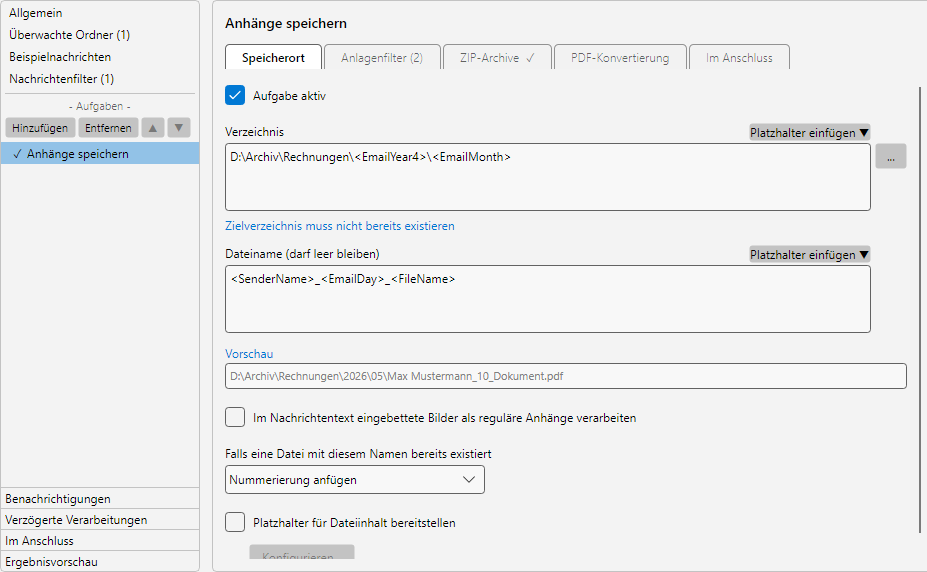 Speicherort konfigurieren
Schritt 3: Dateinamen-Pattern definieren
Im selben Tab geben Sie das Muster für den Dateinamen an. Auch hier sind Platzhalter erlaubt.
Beispiel: <SenderName>_<EmailDay>_<FileName>
Daraus wird beim Verarbeiten z.B. Max Mustermann_15_Rechnung-2026-03.pdf.
Tipp: Lassen Sie das Feld leer, um den ursprünglichen Anhangsnamen unverändert zu übernehmen.
Im Feld Vorschau sehen Sie das Ergebnis für die aktuell ausgewählte Beispielnachricht. So können Sie den Dateinamen prüfen, bevor das Profil produktiv läuft.
Schritt 4: Verhalten bei vorhandenem Dateinamen
Direkt unter dem Vorschau-Feld wählen Sie aus, was passieren soll, wenn im Zielordner bereits eine Datei mit demselben Namen liegt:
- Nummerierung anhängen - an den Dateinamen wird eine fortlaufende Nummer in Klammern angefügt, zum Beispiel
(1), (2).
- Überschreiben - die bestehende Datei wird ersetzt.
- Überspringen - die neue Datei wird verworfen.
Schritt 5: Anlagenfilter setzen
Wechseln Sie zum Tab Anlagenfilter, um nur bestimmte Anhänge zu speichern. Ohne Filter werden alle Anhänge der Nachricht abgelegt.
Beispiele für sinnvolle Filter:
- Dateiendung auf
.pdf einschränken, um nur PDF-Rechnungen zu extrahieren.
- Dateiname enthält
rechnung, um Liefer- oder Werbeanhänge zu ignorieren.
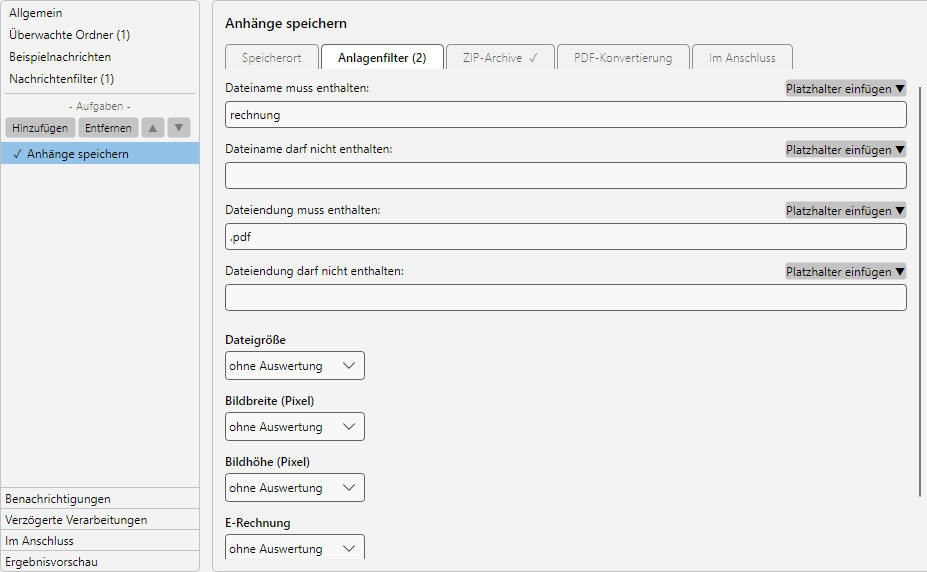 Anlagenfilter
Über die zusätzliche Option Eingebettete Bilder als reguläre Anhänge verarbeiten auf dem Speicherort-Tab steuern Sie, ob auch im Nachrichtentext eingebettete Bilder gespeichert werden.
Schritt 6: ZIP-Archive automatisch entpacken
Wenn Lieferanten ihre Rechnungen häufig als ZIP-Archiv schicken, kann das Programm den Inhalt automatisch entpacken. Wechseln Sie dazu zum Tab ZIP-Archive.
- Aktivieren Sie ZIPs entpacken.
- Aktivieren Sie Inhalt in Unterordner extrahieren (benannt nach ZIP-Archiv), damit alle Dateien eines ZIPs zusammen in einem Ordner landen und nicht mit anderen vermischt werden.
- Optional: Datei-Filter einschränken, etwa auf
.pdf, damit aus einem ZIP nur die Rechnungen entpackt werden.
- Optional: Passwort hinterlegen, falls die ZIPs verschlüsselt sind.
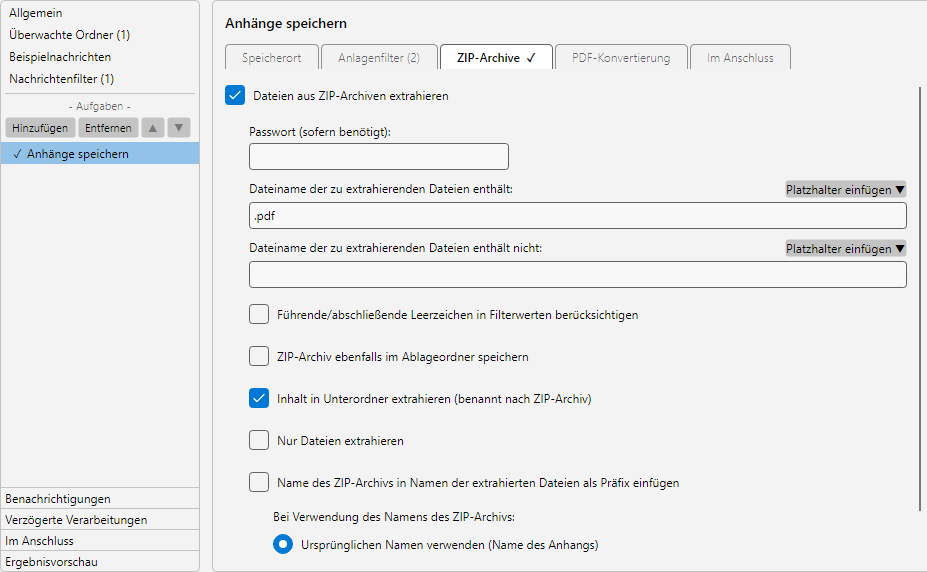 ZIP-Archive
Hinweis: Soll das Original-ZIP zusätzlich zur entpackten Version aufbewahrt werden, aktivieren Sie Archiv zusätzlich speichern.
Schritt 7: Profil speichern und testen
- Schließen Sie das Profileinstellungen-Fenster mit OK.
- Klicken Sie in der Statusleiste unten auf Sofort prüfen, um den nächsten Lauf manuell auszulösen.
- Senden Sie sich eine Test-E-Mail mit PDF-Anhang oder nutzen Sie Nachholen… in der Profil-Werkzeugleiste, um das Profil mit echten Bestandsmails zu testen.
In der Log-Liste sehen Sie für jede verarbeitete Nachricht, welche Anhänge gespeichert wurden. Mit Doppelklick auf einen Eintrag öffnen Sie das Verarbeitungs-Detail mit Filterprüfung, gespeicherten Pfaden und ggf. Fehlermeldungen.