Schritt-für-Schritt-Anleitung zum Einrichten von Automatic Email Processor für Windows
Diese Anleitung führt Sie vom ersten Programmstart bis zu einem laufenden Profil, das eingehende E-Mails automatisch verarbeitet. Am Ende haben Sie ein E-Mail-Konto eingerichtet, ein Profil mit überwachtem Ordner angelegt und eine erste Aufgabe konfiguriert.
Auf einen Blick
- Schwierigkeit: Einsteiger
- Zeitbedarf: ca. 10 - 15 Minuten
- Voraussetzungen: Automatic Email Processor installiert, Zugangsdaten für ein E-Mail-Postfach (IMAP, POP3 oder Microsoft 365)
- Beispiel-Aufgabe: Anhänge automatisch in einen Ordner speichern
Video-Tutorial: Erste Schritte (mit Sprachausgabe und optionalen Untertiteln)
Schritt 1: Programm starten
Starten Sie Automatic Email Processor über das Startmenü oder die Desktop-Verknüpfung. Beim ersten Start ist die Profilliste leer.
Das Hauptfenster gliedert sich in vier Bereiche:
- Menü und Werkzeugleisten (oben) - Hauptmenü, Schaltflächen für die Profilverwaltung sowie Suche und Filter
- Profilliste - hier erscheinen Ihre Profile mit Status und Aufgabentyp
- Log-Liste (unten) - Verarbeitungs-Protokoll mit den Ergebnissen jedes Durchlaufs
- Statusleiste (ganz unten) - Statusanzeige wie "Verarbeite Nachricht 1 von 3" sowie die Schaltfläche Sofort prüfen
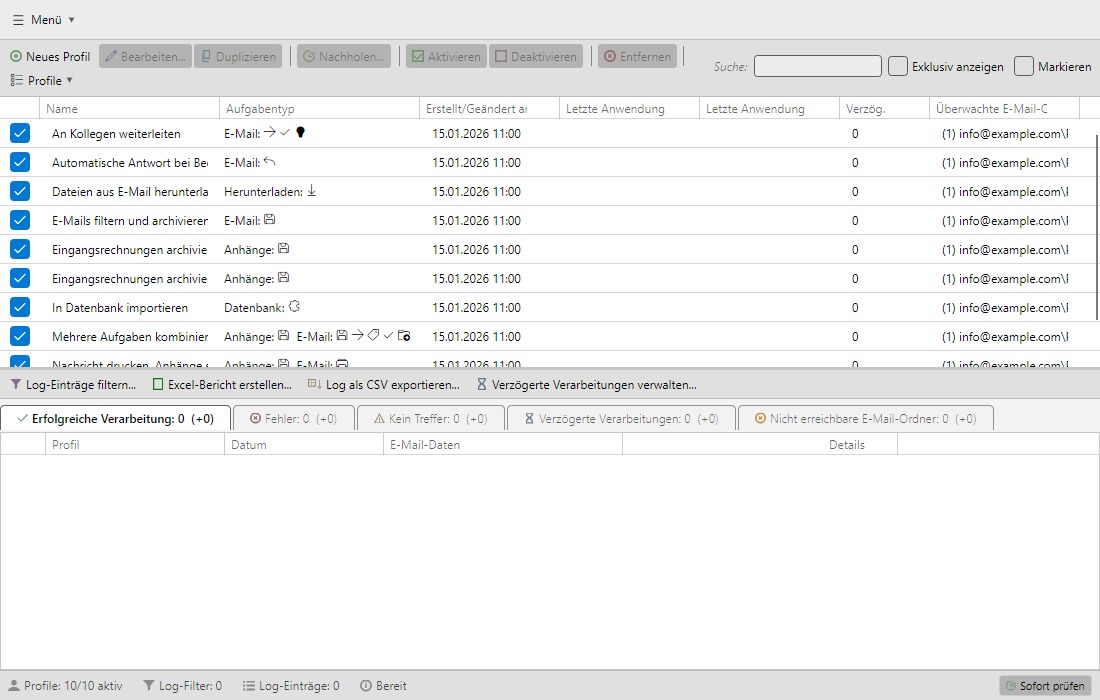 Hauptfenster
Schritt 2: E-Mail-Konto einrichten
Bevor ein Profil arbeiten kann, muss mindestens ein E-Mail-Konto hinterlegt sein.
- Öffnen Sie Menü → Optionen... → E-Mail-Konten.
- Klicken Sie auf Hinzufügen... und wählen Sie den passenden Konto-Typ:
- Microsoft 365 (Graph) - für E-Mail-Konten in Microsoft 365 oder Exchange Online (typische Geschäfts-Postfächer)
- IMAP - für die meisten klassischen E-Mail-Postfächer, etwa von IONOS, Strato, GMX, Web.de, T-Online oder Gmail
- POP3 - für einfache Postfächer, die Nachrichten nur abrufen (ohne dauerhaften Abgleich der Ordner und des Gelesen-Status)
- Tragen Sie die Zugangsdaten ein. Die Standard-Server-Adressen Ihres E-Mail-Anbieters finden Sie auf dessen Hilfeseite - eine Suchmaschinen-Anfrage wie GMX Outlook einrichten oder GMX Mail-Server IMAP liefert in der Regel die nötigen Werte (analog für IONOS, Strato, Web.de, T-Online, ...). Detail-Anleitungen finden Sie für IMAP in Kapitel 50.1 und für Microsoft 365 in Kapitel 50.2 der Programmhilfe.
- Klicken Sie auf Verbindung testen, um die Anmeldung zu prüfen.
- Schließen Sie den Editor mit OK.
Tipp: Geben Sie dem Konto im Feld Anzeigename einen aussagekräftigen Namen (z.B. "Eingangsrechnungen" oder "Privat-Postfach"). Dieser Name erscheint später in der Konto-Auswahl der Profile.
Schritt 3: Neues Profil anlegen
In der Profil-Werkzeugleiste klicken Sie auf Neues Profil. Es öffnet sich das Fenster Profileinstellungen mit der Kategorie Allgemein.
- Tragen Sie einen aussagekräftigen Namen ein (z.B. "Eingangsrechnungen archivieren").
- Wählen Sie optional eine Profilfarbe zur visuellen Unterscheidung in der Log-Liste.
- Lassen Sie Aktiv angehakt - sonst läuft das Profil später nicht.
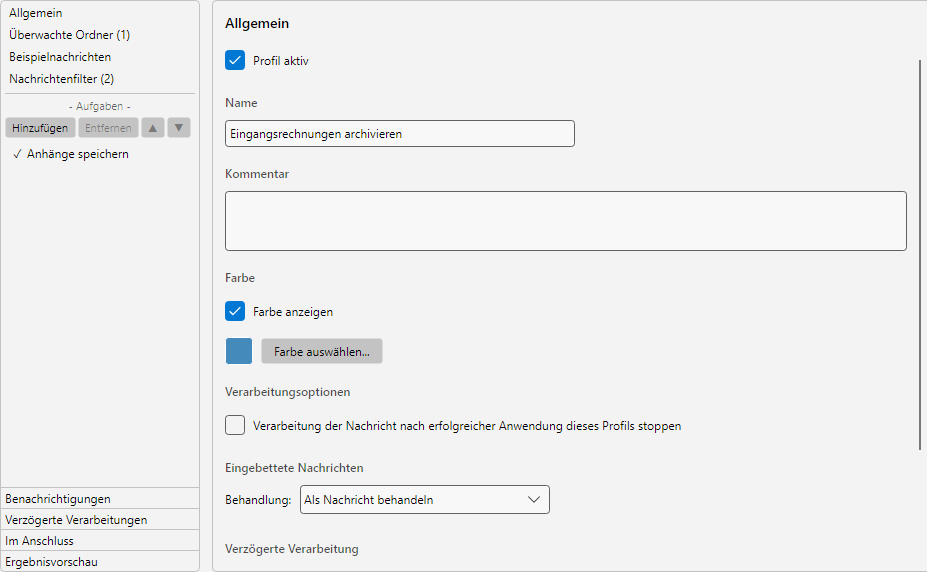 Profileinstellungen - Allgemein
Schritt 4: Überwachten Ordner festlegen
Wechseln Sie in der Kategorie-Liste links auf Überwachte Ordner und klicken Sie auf Hinzufügen....
- Wählen Sie das eingerichtete Konto.
- Wählen Sie den Ordner, der überwacht werden soll - üblicherweise der Posteingang.
- Aktivieren Sie bei Bedarf Unterordner einbeziehen.
- Bestätigen Sie mit OK.
Das Profil prüft anschließend in regelmäßigen Abständen, ob neue Nachrichten in diesen Ordner eingegangen sind. Bei IMAP-Konten erkennt das Programm neue Nachrichten zusätzlich in Echtzeit über eine sogenannte IDLE-Verbindung (das Postfach meldet sich von selbst, sobald eine neue Mail eintrifft), sodass diese oft binnen Sekunden im Programm erscheinen (siehe Kapitel 50.5 - Echtzeit-Erkennung).
 Überwachte Ordner
Schritt 5: Filter setzen (optional)
Wenn nur bestimmte Nachrichten verarbeitet werden sollen, definieren Sie unter Nachrichtenfilter entsprechende Bedingungen.
Beispiel - "nur PDF-Anhänge von einem bestimmten Absender":
- Klicken Sie auf Hinzufügen... in der Filter-Liste.
- Wählen Sie als Kriterium Von - enthält -
lieferant@firma.de.
- Fügen Sie ein zweites Kriterium hinzu: Anhang-Dateiname - endet mit -
.pdf.
- Belassen Sie die Verknüpfung auf UND, sodass beide Bedingungen zutreffen müssen.
Wenn Sie keinen Filter setzen, werden alle eingehenden Nachrichten des überwachten Ordners verarbeitet. Eine Übersicht aller Filtertypen finden Sie in Kapitel 30 der Programmhilfe.
 Nachrichtenfilter
Schritt 6: Aufgabe konfigurieren
Wählen Sie aus den Aufgaben-Kategorien (z.B. Anhänge speichern) eine Aktion aus, setzen Sie sie auf Aktiviert und tragen Sie die nötigen Parameter ein.
Beispiel - Anhänge speichern:
- Wechseln Sie auf die Kategorie Anhänge speichern.
- Setzen Sie den Status auf Aktiviert.
- Tragen Sie ein Basisverzeichnis ein (z.B.
D:\Archiv\Rechnungen).
- Optional: Definieren Sie einen Unterordner mit Platzhaltern (z.B.
<EmailYear4>\<EmailMonth> für eine Ordnerstruktur nach Jahr und Monat).
- Optional: Geben Sie einen Dateinamen mit Platzhaltern ein (z.B.
<SenderName>_<EmailDay>_<FileName>).
- Über die Schaltfläche Platzhalter öffnen Sie eine Liste aller verfügbaren Platzhalter.
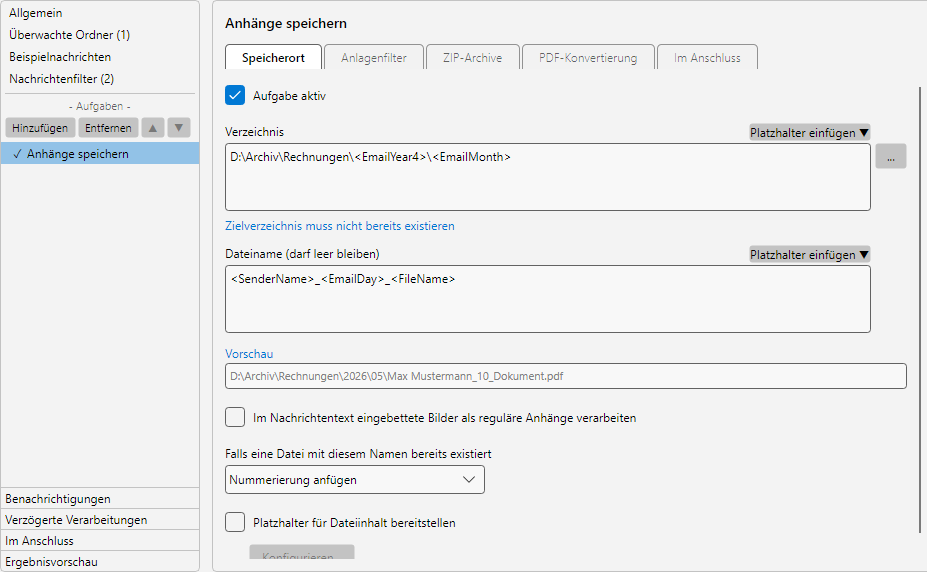 Aufgabe "Anhänge speichern"
Weitere Aufgabentypen sind unter anderem:
- E-Mail speichern - Nachricht als
.eml oder .msg ablegen
- Nachricht drucken / Anhänge drucken - direkt auf einen physischen oder PDF-Drucker
- E-Mail weiterleiten / Automatische Antwort - Nachricht weiterversenden oder beantworten
- In Datenbank speichern - Eigenschaften der Nachricht in eine SQL-Tabelle schreiben
- In Papierkorb verschieben, Markierung setzen, Kategorie setzen - werden im Anschluss an die Verarbeitung auf die ursprüngliche Nachricht angewendet
Eine vollständige Liste aller Aufgaben finden Sie in den Kapiteln 9 - 26 der Programmhilfe.
Schritt 7: Profil speichern und prüfen
- Klicken Sie im Profileinstellungen-Fenster auf OK, um das Profil zu speichern.
- Das Profil erscheint in der Profilliste mit grünem Status-Punkt (aktiv).
- Klicken Sie in der Statusleiste unten auf Sofort prüfen, um den ersten Durchlauf manuell auszulösen, oder warten Sie auf das nächste Prüfintervall.
Was beim ersten Durchlauf passiert
Beim allerersten Lauf eines neuen Profils werden alle bereits im überwachten Ordner vorhandenen Nachrichten indiziert - das heißt, in einer internen Liste als "bekannt" markiert -, aber nicht verarbeitet. Das ist beabsichtigt, damit nicht plötzlich Hunderte oder Tausende Bestandsnachrichten auf einmal abgearbeitet werden.
Solange das Programm noch indiziert, kann es daher so wirken, als ob nichts passiert - in der Log-Liste bleibt es leer. In der Statusleiste sehen Sie an der Statusmeldung, ob ein Lauf gerade aktiv ist.
So testen Sie, dass Ihr Profil korrekt arbeitet:
- Variante A - Testnachricht: Warten Sie, bis der erste Lauf abgeschlossen ist (die Statusleiste zeigt wieder einen Countdown bis zur nächsten Prüfung), und senden Sie sich anschließend eine passende Test-E-Mail. Diese wird beim nächsten Durchlauf verarbeitet und erscheint als Eintrag in der Log-Liste.
- Variante B - Nachholen: Klicken Sie in der Profil-Werkzeugleiste auf Nachholen..., wählen Sie einen Zeitraum und ggf. einen einzelnen Ordner. Bestandsnachrichten aus diesem Zeitraum werden dann nachträglich gegen die Filter geprüft und verarbeitet - so können Sie das Profil mit echten Daten testen, ohne erst auf neue Nachrichten warten zu müssen.
Ergebnis prüfen
Sobald tatsächlich Nachrichten verarbeitet werden (also nach einer Testnachricht oder einem Nachholen...-Lauf), erscheinen in der Log-Liste rechts neue Einträge:
| Ergebnis |
Bedeutung |
| Erfolg |
Nachricht wurde verarbeitet, alle Aufgaben erfolgreich ausgeführt |
| Kein Treffer |
Nachricht entspricht nicht den Filterkriterien des Profils |
| Fehler |
Verarbeitung wurde unterbrochen - Detailmeldung im Eintrag prüfen |
| Verzögert |
Nachricht wartet auf den eingestellten Verzögerungs-Zeitpunkt |
| Nicht erreichbar |
Konto oder Ordner war beim Prüfen nicht erreichbar |
Mit einem Doppelklick auf einen Eintrag öffnen Sie das Verarbeitungs-Detail mit Filterprüfung, ausgeführten Aufgaben und gespeicherten Anhängen.