17 E-Mail weiterleiten
17.1 Übersicht 
Die Aufgabe E-Mail weiterleiten sendet die eingehende Nachricht an einen oder mehrere weitere Empfänger. Im Unterschied zur Automatischen Antwort ist die Weiterleitung an Dritte gerichtet - die Original-Nachricht (oft mit Anhängen) wird mit einem optionalen Hinweistext im Vorspann an die neuen Empfänger zugestellt.
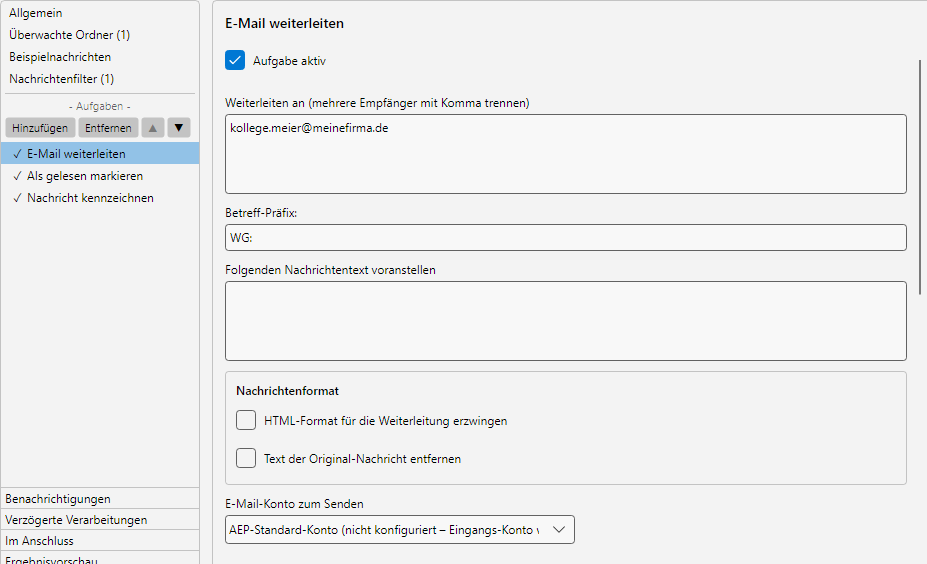 Profileinstellungen, Aufgabe E-Mail weiterleiten: Empfaenger-Liste, Sende-Konto, Antworttext und Anhang-Optionen
Die Einstellungen sind auf drei Reiter verteilt: Allgemein (Empfänger, Betreff, Text, Nachrichtenformat, Sendekonto), Anlagen (welche Anhänge mitgehen und in welcher Form) und Vorab-Filter (zusätzliche Bedingungen, unter denen überhaupt weitergeleitet wird).
17.2 Reiter “Allgemein” 
17.2.1 Weiterleiten an 
Liste der Empfänger-Adressen. Mehrere Adressen lassen sich kommagetrennt oder zeilenweise eingeben:
buchhaltung@firma.de
einkauf@firma.de
archiv@firma.de
Auch hier sind Platzhalter erlaubt - etwa <SenderAddress> oder eine via Mapping-Tabelle aufgelöste Adresse je nach Lieferant.
17.2.2 Betreff-Präfix 
Wird dem Original-Betreff vorangestellt. Häufig “Fwd:” oder “WG:”. Bleibt das Feld leer, wird der Betreff unverändert übernommen.
Beginnt der Original-Betreff bereits mit dem eingetragenen Präfix, wird er nicht erneut vorangestellt. Bei den üblichen Weiterleitungskennzeichen (“WG:”, “Fwd:”, “FW:”) gilt das auch sprachübergreifend, damit beim mehrfachen Weiterleiten kein “WG: Fwd: …” entsteht. Ein eigener Hinweistext wie “Bitte prüfen:” wird dagegen immer vorangestellt, auch vor einem Betreff, der schon mit “WG:” beginnt.
Enthält das Feld den Platzhalter <Subject>, gilt der Inhalt als vollständiger neuer Betreff. Der Original-Betreff wird dann nur an der Stelle des Platzhalters eingesetzt und nicht zusätzlich angehängt.
17.2.3 Nachrichtentext voranstellen 
Optionaler Text, der vor der weitergeleiteten Original-Nachricht eingefügt wird - z.B. ein Begleithinweis: “Bitte zur Verarbeitung an Buchhaltung.”
Falls der Text als vollständiges HTML-Dokument eingegeben wird, erkennt das Programm dies und passt das Layout entsprechend an. Ein Hinweis erscheint dann im Editor.
17.3 Nachrichtenformat 
| Option |
Beschreibung |
| HTML-Format erzwingen |
Versendet die Weiterleitung im HTML-Format, auch wenn die Original-Nachricht reiner Text war |
| Original-Nachrichtentext entfernen |
Versendet nur den vorangestellten Text und die Anhänge - der Body der Original-Mail wird nicht zitiert |
Anwendungsfall für “Original-Nachrichtentext entfernen”: Sie möchten den Anhang weiterleiten, aber den Mail-Inhalt vor weitergehenden Empfängern verbergen - etwa wenn dieser interne Hinweise enthält.
17.4 E-Mail-Konto zum Senden 
Auswahl des Sende-Kontos aus den unter Programmoptionen → E-Mail-Konten konfigurierten Konten. Wird kein Konto explizit gewählt, gilt die mehrstufige Konto-Auflösung wie bei der Aufgabe Automatische Antwort (siehe Kapitel 13.5).
Hinweis: Voraussetzung ist ein Konto mit SMTP-Versand. POP3-Konten allein können nicht versenden.
17.5 Reiter “Anlagen” 
17.5.1 Gespeicherte Nachrichtendatei weiterleiten 
Hängt der Weiterleitung zusätzlich die Datei(en) an, die zuvor von einer Aufgabe Nachricht speichern im selben Profil geschrieben wurden - mit dem Format, das dort gewählt ist (PDF, EML, MSG, HTML oder TXT). Damit kann eine bereits aufbereitete Akte (z.B. PDF mit Outlook-Header und eingebetteten Anhängen) weitergereicht werden, ohne dass der Empfänger den Aufbereitungs-Schritt nochmal selbst machen muss.
Voraussetzung: Die Aufgabe Nachricht speichern muss im selben Profil stehen und in der Reihenfolge vor der Weiterleitung kommen. Liegt sie nach dem Forward (oder ist gar nicht vorhanden), wird der Forward-Task zur Laufzeit als Fehler markiert. Der Profil-Editor blockt diese Konstellation bereits beim Speichern; importierte Profile werden beim Laden automatisch in die richtige Reihenfolge gebracht.
Mehrere Save-Aufgaben im selben Profil führen zu mehreren Anhängen - z.B. einmal als PDF-Akte für die Buchhaltung und einmal als EML-Original für das Archiv-Postfach.
17.5.2 Anhänge weiterleiten 
Wenn aktiviert, werden die Anhänge der Original-Nachricht ebenfalls weitergeleitet. Andernfalls verläuft die Weiterleitung ohne Anhänge.
| Unter-Option |
Beschreibung |
| Ausgelagerte Anhänge einbinden |
Wenn ein vorheriges Profil Anhänge durch Links ersetzt hat (siehe Kapitel 9.7.2), werden die Original-Dateien aus dem Auslagerungs-Pfad geladen und der Weiterleitung wieder als echte Anhänge mitgegeben |
17.5.3 Anlagenfilter 
Bei aktivem Anhänge weiterleiten lässt sich einschränken, welche Anhänge mitgehen. Die Felder entsprechen dem Anlagenfilter der Aufgabe Anhänge speichern (siehe Kapitel 9.3):
| Feld |
Beispiel |
| Dateiname muss enthalten |
Rechnung |
| Dateiname darf nicht enthalten |
Werbung |
| Dateityp muss enthalten |
.pdf |
| Dateityp darf nicht enthalten |
.exe |
| Dateigröße |
Kleiner als, Größer als oder Zwischen, in B, KB oder MB |
| Führende und nachgehende Leerzeichen berücksichtigen |
Aktiviert/deaktiviert |
Wichtig: Der Anlagenfilter entscheidet zunächst nur, welche Anhänge mitgesendet werden, nicht ob weitergeleitet wird. Bleibt nach dem Filter kein Anhang übrig, geht die Weiterleitung ohne Anhänge hinaus. Soll sie in diesem Fall unterbleiben, aktivieren Sie Nicht weiterleiten, wenn nach dem Anlagenfilter kein Anhang übrig bleibt. Die Aufgabe erscheint dann im Protokoll mit dem Status “Kein passender Anhang”, die übrigen Aufgaben des Profils laufen weiter. Die Option bewertet das fertige Anhangs-Set, also nach Anlagenfilter, ZIP-Entpackung und PDF-Konvertierung; eine mitgesendete gespeicherte Nachrichtendatei zählt als Anhang. Für Bedingungen an die E-Mail selbst (Absender, Betreff, Original-Anhänge) ist der Reiter Vorab-Filter gedacht (Abschnitt 17.6). Eingebettete Bilder aus Signaturen bleiben vom Anlagenfilter unberührt.
Der Dateiname-Filter älterer Versionen (“Filter enthält” / “Filter enthält nicht”) wird beim Öffnen des Profils automatisch in die neuen Felder übernommen.
17.5.4 ZIP-Inhalt weiterleiten 
Wenn die Original-Nachricht ein ZIP enthält, lassen sich daraus die einzelnen Dateien extrahieren und an die Weiterleitung anhängen - anstelle des ZIPs. Optional kann ein Passwort für verschlüsselte ZIPs angegeben werden.
17.5.5 PDF-Konvertierung 
Office- und Bild-Anhänge lassen sich vor dem Weiterleiten in PDF konvertieren - analog zur Aufgabe Anhänge speichern (siehe Kapitel 9.6):
- Word-Dokumente
- RTF-Dokumente
- Excel-Dokumente
- Bilder
Anwendungsfall: Empfänger ohne Office-Lizenz erhalten Anhänge einheitlich als PDF.
17.6 Reiter “Vorab-Filter” 
Der Vorab-Filter ist eine zusätzliche Bedingung nur für diese Aufgabe: Die Weiterleitung findet nur statt, wenn alle hier festgelegten Filterkriterien erfüllt werden. Ohne Kriterien wird jede vom Profil erfasste E-Mail weitergeleitet.
Der Unterschied zum Nachrichtenfilter des Profils (Kapitel 30): Der Nachrichtenfilter entscheidet, ob das Profil die E-Mail überhaupt verarbeitet, und wirkt damit auf alle Aufgaben. Der Vorab-Filter wirkt nur auf die Weiterleitung. Typischer Fall: Das Profil erkennt die E-Mails eines Kunden am Absender und speichert immer alle Anhänge, weitergeleitet wird aber nur, wenn ein PDF-Anhang vorhanden ist - etwa weil der Empfänger, ein Dienstleister oder eine Software, E-Mails ohne Anhang mit einem Fehler quittiert.
Die Kriterien werden wie im Nachrichtenfilter angelegt (Eigenschaft, Operator, Wert), sind hier aber immer mit UND verknüpft; eine ODER-Verknüpfung gibt es im Vorab-Filter bewusst nicht. Hat das Profil Beispielnachrichten, zeigt die Vorschau unterhalb der Liste, welche davon den Vorab-Filter erfüllen.
Trifft der Vorab-Filter auf eine E-Mail nicht zu, erscheint die Aufgabe im Protokoll mit dem Status “Vorab-Filter nicht erfüllt” (Eintrag “Nicht weitergeleitet”). Das ist kein Fehler: Die übrigen Aufgaben des Profils laufen unverändert weiter, und auch die Ergebnisvorschau mit Beispielnachrichten zeigt die Entscheidung an.
17.7 Anwendungsfall 
Buchhaltungs-Weiterleitung
Empfänger: buchhaltung@firma.de. Betreff-Präfix: “Fwd:”. Nachrichtentext: “Zur Bearbeitung. Mit freundlichen Grüßen, Sekretariat.” Anhänge weiterleiten aktiv. Filter: nur PDF mit “Rechnung” im Namen.
17.8 Tipp 
- Vermeiden Sie Endlosschleifen: Wenn die Weiterleitungs-Adresse selbst von einem Profil überwacht wird, kann eine Mail mehrfach durchlaufen. Filtern Sie weitergeleitete Nachrichten anhand des Betreff-Präfixes aus