40.6 Allgemein
40.6.1 Übersicht 
Im Bereich Allgemein legen Sie grundlegende Einstellungen fest: die Programm-Sprache, das Farbschema, das Verhalten beim Programmstart und beim Schließen, eine zentral verwaltete Profildatei sowie den Modus für die Passwortspeicherung.
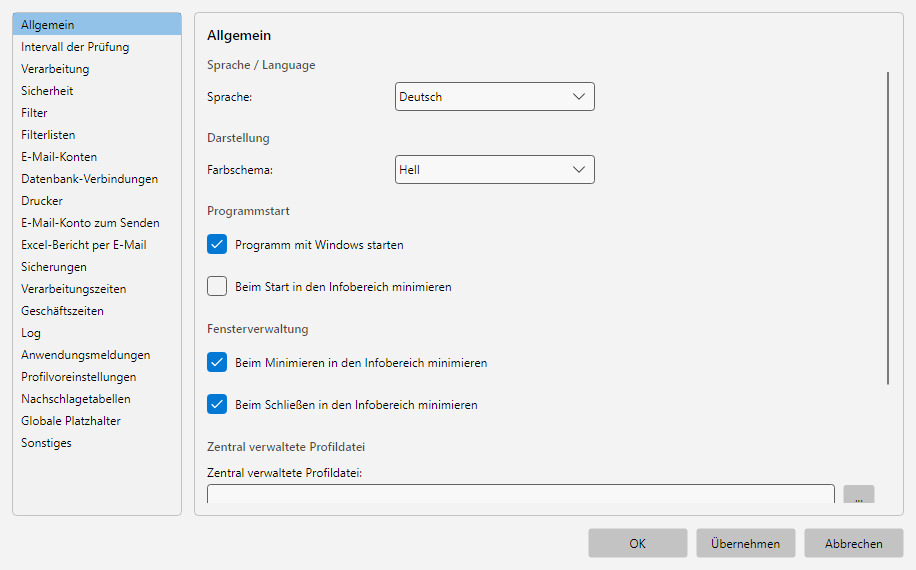 Programmoptionen, Bereich Allgemein: Programm-Sprache, Farbschema, Verhalten bei Programmstart und Schliessen, sowie Passwortspeicherung
40.6.2 Sprache 
Wählt die Anzeige-Sprache des Programms.
| Auswahl |
Wirkung |
| Deutsch |
Programm und Dialoge auf Deutsch |
| Englisch |
Programm und Dialoge auf Englisch |
Hinweis: Eine Sprach-Änderung wird beim nächsten Start vollständig wirksam. Bereits geöffnete Fenster behalten die alte Sprache, bis sie geschlossen werden.
40.6.3 Darstellung 
| Farbschema |
Beschreibung |
| System |
Übernimmt die Windows-Einstellung (hell oder dunkel je nach System-Modus) |
| Hell |
Erzwingt das helle Farbschema |
| Dunkel |
Erzwingt das dunkle Farbschema |
40.6.4 Programmstart 
| Option |
Beschreibung |
| Mit Windows starten |
Startet das Programm automatisch beim Windows-Anmelden |
| In Infobereich starten |
Startet ohne Hauptfenster, nur als Tray-Icon |
Anwendungsfall: Auf einem Verarbeitungs-Server soll das Programm beim Login automatisch starten und im Hintergrund laufen - beide Optionen aktiviert ergeben den unsichtbaren Dauerbetrieb.
40.6.5 Fensterverwaltung 
| Option |
Beschreibung |
| Minimieren in Infobereich |
Beim Minimieren wird das Fenster aus der Taskleiste in den Infobereich verlegt |
| Schließen in Infobereich |
Beim Klick auf X bleibt das Programm im Infobereich aktiv (statt zu beenden) |
Hinweis: Auch bei aktiviertem Schließen in Infobereich lässt sich das Programm über Menü → Beenden vollständig beenden.
Dienst-Betrieb: Übernimmt ein eingerichteter Windows-Dienst die Verarbeitung (Betriebsart “Externer Prozessor”, siehe Kapitel 60.3), greifen beide Optionen seit Version 4.6.4 nicht: Minimieren legt das Fenster normal in die Taskleiste, Schließen beendet das Programm. Ein im Infobereich weiterlaufendes Fenster würde dann keinen Nutzen bringen, aber dauerhaft Arbeitsspeicher belegen - die Verarbeitung erledigt der Dienst auch ohne geöffnetes Programmfenster. Die Option In Infobereich starten bleibt davon unberührt.
40.6.6 Zentrale Profildatei 
Mit der zentralen Profilverwaltung lassen sich Profile auf einem Netzlaufwerk pflegen, sodass mehrere Installationen dieselbe Profilkonfiguration nutzen.
| Feld |
Beschreibung |
| Zentrale Profildatei |
Pfad zur zentralen Profiles.json (UNC-Pfad oder Mapped Drive) |
| Admin-Modus |
Wenn aktiviert, dürfen Profile auf dieser Installation auch geändert werden. Andernfalls sind die zentralen Profile schreibgeschützt |
| Profildatei exportieren… |
Exportiert die aktuelle Profildatei zur Verwendung als zentrale Datei |
| Admin-Kennwort festlegen… |
Schützt die Einstellungen der zentralen Profilverwaltung mit einem Kennwort (ab Version 4.7.0, siehe unten) |
Anwendungsfall: In einer Buchhaltungs-Abteilung mit mehreren Sachbearbeitern liegt die zentrale Profildatei auf einem Netz-Share. Eine Person hat den Admin-Modus aktiviert und pflegt die Profile zentral; alle anderen nutzen sie nur lesend.
Hinweis: Bei zentral verwalteten Profilen erscheint im Hauptfenster ein Schloss-Symbol in der Profil-Werkzeugleiste, und Schaltflächen zur Profil-Bearbeitung sind deaktiviert, sofern Admin-Modus nicht gesetzt ist.
Admin-Kennwort
Ohne Kennwortschutz kann jeder Benutzer den Admin-Modus selbst aktivieren und damit die zentrale Profildatei bearbeiten. Mit einem Admin-Kennwort verlangen diese Aktionen zunächst eine Kennwort-Eingabe:
- Aktivieren des Admin-Modus
- Ändern oder Entfernen des Pfads der zentralen Profildatei
- Ändern oder Entfernen des Admin-Kennworts selbst
- optional zusätzlich das Öffnen der Programmoptionen (wird beim Festlegen des Kennworts abgefragt)
Das Kennwort wird über die Schaltfläche Admin-Kennwort festlegen… vergeben. Es gilt automatisch für alle Arbeitsplätze, die dieselbe zentrale Profildatei verwenden - eine Einrichtung pro Arbeitsplatz ist nicht nötig. Zum Festlegen ist Schreibzugriff auf das Verzeichnis der zentralen Profildatei erforderlich; das Kennwort selbst wird dabei nie im Klartext gespeichert, sondern nur als Prüfwert. Nach einer korrekten Eingabe bleibt die laufende Programmsitzung freigeschaltet, sodass das Kennwort beim Durcharbeiten der Einstellungen nicht mehrfach abgefragt wird. Zum Entfernen des Schutzes lassen Sie bei Admin-Kennwort festlegen… das neue Kennwort einfach leer.
Empfehlung: Das Admin-Kennwort schützt vor versehentlichen Änderungen durch Mitarbeiter. Für maximale Sicherheit kombinieren Sie es mit den NTFS-Berechtigungen der Netzwerkfreigabe: Geben Sie den Arbeitsplätzen nur Lesezugriff auf das Verzeichnis der zentralen Profildatei (zum Laden der Profile genügt Lesen) und Schreibzugriff nur den Administratoren. Dann kann die zentrale Datei auch technisch nicht von Unbefugten überschrieben werden.
Hinweis: Der Kennwortschutz steht ab Version 4.7.0 zur Verfügung - stellen Sie sicher, dass alle Arbeitsplätze mindestens diese Version verwenden.
40.6.7 Passwortspeicherung 
Steuert, wie das Programm Passwörter für E-Mail-Konten und Datenbankverbindungen speichert.
| Modus |
Beschreibung |
| Verschlüsselt in Profildatei |
Passwörter werden verschlüsselt in EmailAccounts.json und DatabaseConnections.json abgelegt - portabel zwischen Benutzern und Computern |
| Windows Credential Manager |
Passwörter werden im Windows-Anmeldeinformations-Manager gespeichert - die JSON-Dateien enthalten nur einen Verweis |
Tipp: Der Windows Credential Manager-Modus ist enger gebunden (Passwörter sind nur durch den jeweiligen Windows-Benutzer entschlüsselbar) und bei Compliance-Vorgaben oft die bevorzugte Wahl. Ein nachträglicher Wechsel des Modus ist möglich - vorhandene Passwörter werden bei der nächsten Speicherung in den neuen Modus übernommen.
Hinweis: Im Service-Modus oder bei zentral verwalteten Profilen kann der Credential Manager-Modus eingeschränkt sein, da der Tresor an einen Benutzer-Kontext gebunden ist.