40.8 Verarbeitung
40.8.1 Übersicht 
Im Bereich Verarbeitung stellen Sie das Verhalten der Verarbeitungs-Engine ein: Pausen zwischen Nachrichten, das verwendete Datum, die automatische Kürzung zu langer Pfade, die Erkennung von Störungen sowie Eigenschaften der erzeugten HTML- und PDF-Dateien. Die Option “Externen Prozessor verwenden” liegt seit Version 4.5.0 auf der eigenen Seite Windows-Dienst (siehe Abschnitt 40.8.9).
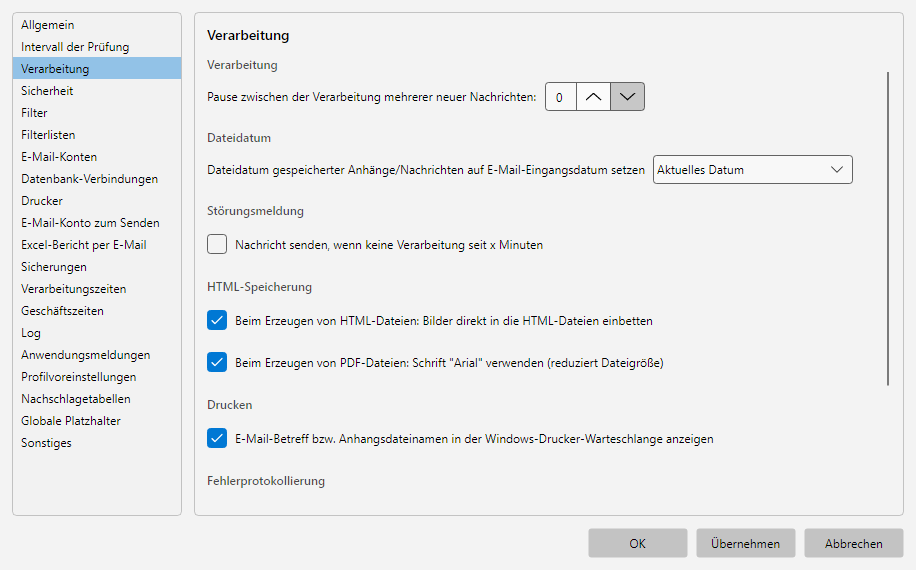 Programmoptionen, Bereich Verarbeitung: Parallelitaets-Schalter, Wiederholungs-Logik bei Fehlern und Cancel-Verhalten
40.8.2 Pause zwischen Nachrichten 
| Feld |
Beschreibung |
| Pause (Sekunden) |
Wartezeit zwischen der Verarbeitung zweier Nachrichten, 0-3600 |
Anwendungsfall: Bei langsamen Empfänger-Systemen (E-Mail-Versand-Server mit Rate-Limit, Drucker mit langsamem Spool) verhindert eine kurze Pause Überlastung. Standardwert ist meist 0 (keine Pause).
40.8.3 Dateidatum 
| Auswahl |
Beschreibung |
| Aktuelles Datum |
Gespeicherte Dateien erhalten als Erstellungs-/Änderungsdatum den Zeitpunkt der Verarbeitung |
| Datum der E-Mail |
Gespeicherte Dateien erhalten das Eingangs-Datum der E-Mail als Datei-Datum |
Anwendungsfall: Bei der Archivierung von Eingangsrechnungen ist das Datum der E-Mail sinnvoll, weil Sortierungen im Archiv-Ordner dann der zeitlichen Reihenfolge des Eingangs folgen.
40.8.4 Störungsmeldung 
Mit der Störungsmeldung erkennt das Programm, wenn die Verarbeitung längere Zeit ohne Aktivität ist (z.B. weil der E-Mail-Server nicht erreichbar ist oder die Engine hängt) und sendet eine Benachrichtigung. Seit Version 4.8.1 nennt die Meldung zusätzlich die Konten, die zu diesem Zeitpunkt nicht abgerufen werden können, mit Dauer und letzter Fehlermeldung. Unabhängig davon erscheint im Fehlerprotokoll eine eigene Meldung mit Handlungsempfehlung, wenn die Anmeldung eines Kontos seit mehr als zwei Stunden ununterbrochen fehlschlägt.
| Feld |
Beschreibung |
| Bei Störung benachrichtigen |
Schaltet die Störungs-Erkennung ein |
| Nach Minuten ohne Aktivität |
Schwellwert (Standardvorgabe: 60 Minuten, Bereich 5-1440) |
| Empfänger |
E-Mail-Adresse(n) für die Störungs-Benachrichtigung |
Hinweis: Die Störungs-Benachrichtigung wird über das unter Programmoptionen → Benachrichtigungen konfigurierte Standard-Sendekonto verschickt.
40.8.5 HTML-Speicherung 
| Option |
Beschreibung |
| Bilder in HTML einbetten |
Eingebettete Bilder werden als Base64-Daten direkt in die HTML-Datei geschrieben (ohne externe Datei) |
Anwendungsfall: Wenn Sie HTML-Mails versenden oder archivieren wollen und sicherstellen müssen, dass alle Bilder beim Öffnen erscheinen - auch ohne Internet-Verbindung.
40.8.6 PDF-Schrift 
| Option |
Beschreibung |
| Arial-Schriftart für PDF verwenden |
Erzwingt Arial als Standardschrift in erzeugten PDF-Dateien |
Hinweis: Ohne diese Option versucht der PDF-Generator die Original-Schriften der Mail zu verwenden. Wenn diese auf dem PC nicht installiert sind, werden Ersatzschriften gewählt - die Optik weicht dann unter Umständen vom Original ab.
40.8.7 Drucken 
| Option |
Beschreibung |
| Betreff in Druckwarteschlange anzeigen |
Im Windows-Druckwarteschlangen-Dialog erscheint der Mail-Betreff als Auftrags-Name |
Anwendungsfall: Bei mehreren Druckaufträgen ist der Betreff hilfreicher als der generische Auftrags-Name - vor allem bei Druckern mit Aufträgen mehrerer Anwender oder Profile.
40.8.8 Fehlerprotokollierung 
| Option |
Beschreibung |
| Fehler protokollieren |
Schreibt Fehler in das Fehler-Log (siehe Kapitel 80.2) |
| Probleme anzeigen |
Zeigt im UI Hinweise auf Probleme an (Dialoge, Toast-Benachrichtigungen) |
Tipp: Im Service-Mode ohne UI-Anmeldung hat Probleme anzeigen keine Wirkung - Fehler-Protokollierung sollte aber stets aktiv bleiben, damit nachträglich eine Diagnose möglich ist.
40.8.9 Externer Prozessor 
Die Option “Externen Prozessor verwenden” liegt seit Version 4.5.0 auf der eigenen Optionen-Seite “Windows-Dienst”. Dort sehen Sie außerdem laufend den Zustand des Verarbeitungsdienstes (eingerichtet, gestartet, Starttyp, Konto) und können ihn einrichten, starten, anhalten, korrigieren und entfernen.
Weitere Informationen: (siehe Kapitel 60.3).
40.8.10 Pfadlängen 
Windows erlaubt höchstens 255 Zeichen je Ordner- bzw. Dateinamen. Beim Einsatz von Platzhaltern im Speicherpfad - typischerweise dem Betreff-Platzhalter - kann diese Grenze schnell überschritten werden; das Speichern schlägt dann fehl.
| Option |
Beschreibung |
| Zu lange Ordner- und Dateinamen beim Speichern automatisch kürzen |
Kürzt zu lange Namen automatisch auf die zulässige Länge; die Dateierweiterung bleibt dabei erhalten (Standard: aktiviert, empfohlen). Enthält ein zu langer Name den E-Mail-Betreff, wird bevorzugt dieser gekürzt - feste Bestandteile dahinter (z. B. Datum oder Absender) bleiben erhalten |
| Gesamtpfad zusätzlich begrenzen auf … Zeichen |
Optionales Limit für die Gesamtlänge des Speicherpfads (0 = keine Begrenzung). Bei Überschreitung wird zuerst der Dateiname gekürzt, danach die tiefste Ordnerebene |
Anwendungsfall Gesamtlimit: Speicherorte, die mit OneDrive oder SharePoint synchronisiert werden. Dort ist der gesamte Serverpfad auf 400 Zeichen begrenzt, und Sonderzeichen (z. B. Umlaute oder Leerzeichen) können in der Server-Adresse mehrfach zählen. Ein bewährter Startwert ist 300; ziehen Sie bei sehr langen SharePoint-Adressen entsprechend mehr ab.
Feste Namen bleiben unangetastet: Gekürzt werden nur Namen mit Platzhalter-Anteilen. Ordner- und Dateinamen, die im Pfadmuster ohne Platzhalter fest vergeben sind (z. B. “Projekt-Korrespondenz”), werden nie gekürzt.
Hinweis: Ist die Kürzung deaktiviert, wird eine betroffene Nachricht mit einer verständlichen Fehlermeldung im Fehler-Log übersprungen. Führen zwei lange Namen nach der Kürzung zum selben Dateinamen, greift wie üblich die Einstellung “Wenn Datei bereits existiert” der jeweiligen Aufgabe.