40.14 Drucker
40.14.1 Übersicht 
Im Bereich Drucker verwalten Sie die Drucker-Definitionen, die in den Aufgaben Anhänge drucken (siehe Kapitel 10) und Nachricht drucken (siehe Kapitel 12) verwendet werden. Eine Drucker-Definition kombiniert einen Windows-Systemdrucker mit einem benutzerfreundlichen Anzeigenamen - sodass Profile auf logische Namen wie "Buchhaltung-S/W" verweisen, statt auf den technischen Drucker-Pfad.
40.14.2 Toolbar 
| Schaltfläche |
Wirkung |
| Hinzufügen… |
Öffnet den Editor zum Anlegen einer neuen Drucker-Definition |
| Bearbeiten… |
Öffnet die ausgewählte Definition zur Bearbeitung |
| Entfernen… |
Entfernt die ausgewählte Definition nach einer Rückfrage. Wird sie noch von Profilen verwendet, erscheint stattdessen ein Hinweis |
Doppelklick auf einen Eintrag öffnet den Editor.
40.14.3 Spalten der Liste 
| Spalte |
Beschreibung |
| Anzeigename |
Vom Benutzer vergebener logischer Name (z.B. "Buchhaltung-S/W", "Versand-Farbe", "PDF-Archiv") |
| Windows-Drucker |
Name des Windows-Druckers, auf den die Definition zeigt |
| Druckweg |
Standard oder Wie in Version 3 über GDI (siehe 40.14.5) |
40.14.4 Drucker-Definition anlegen oder bearbeiten 
Im Editor lassen sich folgende Felder pflegen:
| Feld |
Beschreibung |
| Anzeigename |
Eindeutiger logischer Name |
| Windows-Drucker |
Auswahl aus den unter Windows installierten Druckern |
| Wie in Version 3 über GDI drucken |
Druckt auf diesem Drucker über die klassische Windows-Druckschnittstelle (siehe 40.14.5). Vorgabe: aus |
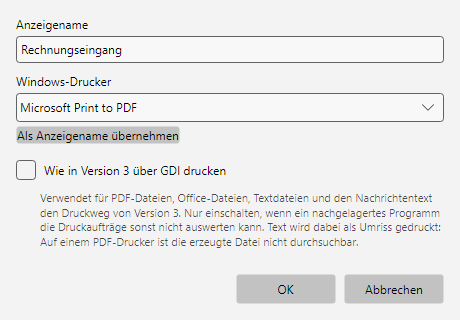 Fenster Drucker bearbeiten: Anzeigename, Windows-Drucker und das Kontrollkästchen Wie in Version 3 über GDI drucken
Ein Link Als Anzeigename übernehmen kopiert den Namen des ausgewählten Windows-Druckers in das Feld Anzeigename - praktisch, wenn ein eigener logischer Name nicht nötig ist.
40.14.5 Wie in Version 3 über GDI drucken 
Version 4 übergibt Druckaufträge über die XPS-Druckschnittstelle von Windows. Version 3 nutzte die klassische Druckschnittstelle GDI. Auf Papier macht das keinen Unterschied. Programme, die Druckaufträge auswerten, können aber auf den früheren Weg angewiesen sein - etwa ein virtueller Drucker, der Rechnungsdaten aus dem Druckauftrag ausliest.
Mit dem Kontrollkästchen Wie in Version 3 über GDI drucken druckt das Programm auf diesem Drucker wieder über GDI. Die Einstellung gilt für alle Profile, die den Drucker verwenden, und für alles, was als PDF zum Drucker geht:
- PDF-Anhänge
- Word-, Excel-, HTML- und Textdateien (sie werden vor dem Druck in PDF umgewandelt)
- den Nachrichtentext der Aufgabe Nachricht drucken
Bilder druckt das Programm unabhängig von dieser Einstellung über GDI. Die Druckeinstellungen der Aufgaben (Skalierung, automatisches Drehen, Zentrieren, Seitenbereich, Kopien, beidseitiger Druck) wirken auf beiden Wegen.
Hinweise:
- Schalten Sie das Kontrollkästchen nur ein, wenn ein nachgelagertes Programm die Druckaufträge sonst nicht auswerten kann.
- Text wird auf diesem Weg als Umriss gedruckt, nicht als Schrift. Auf Papier ist das nicht zu sehen. Auf einem PDF-Drucker ist die erzeugte Datei aber nicht durchsuchbar.
- Der Druckauftrag eines Anhangs heißt auf diesem Weg wie die Datei, mit Dateiendung.
40.14.6 PDF-Drucker 
Wenn der Windows-Drucker ein PDF-Drucker ist (z.B. "Microsoft Print to PDF" oder ein installiertes Drittanbieter-Tool wie PDFCreator), wird nicht physisch gedruckt. Stattdessen erzeugt jede Druckaufgabe eine PDF-Datei, deren Speicherort in der Profil-Aufgabe konfiguriert wird.
40.14.7 Tipp 
- Bei Netzwerk-Druckern stellen Sie sicher, dass der Programm-Prozess Zugriff auf die Drucker-Freigabe hat - im Service-Modus erfordert das einen Service-Account, kein "Lokales System"