25 Anhänge einbetten
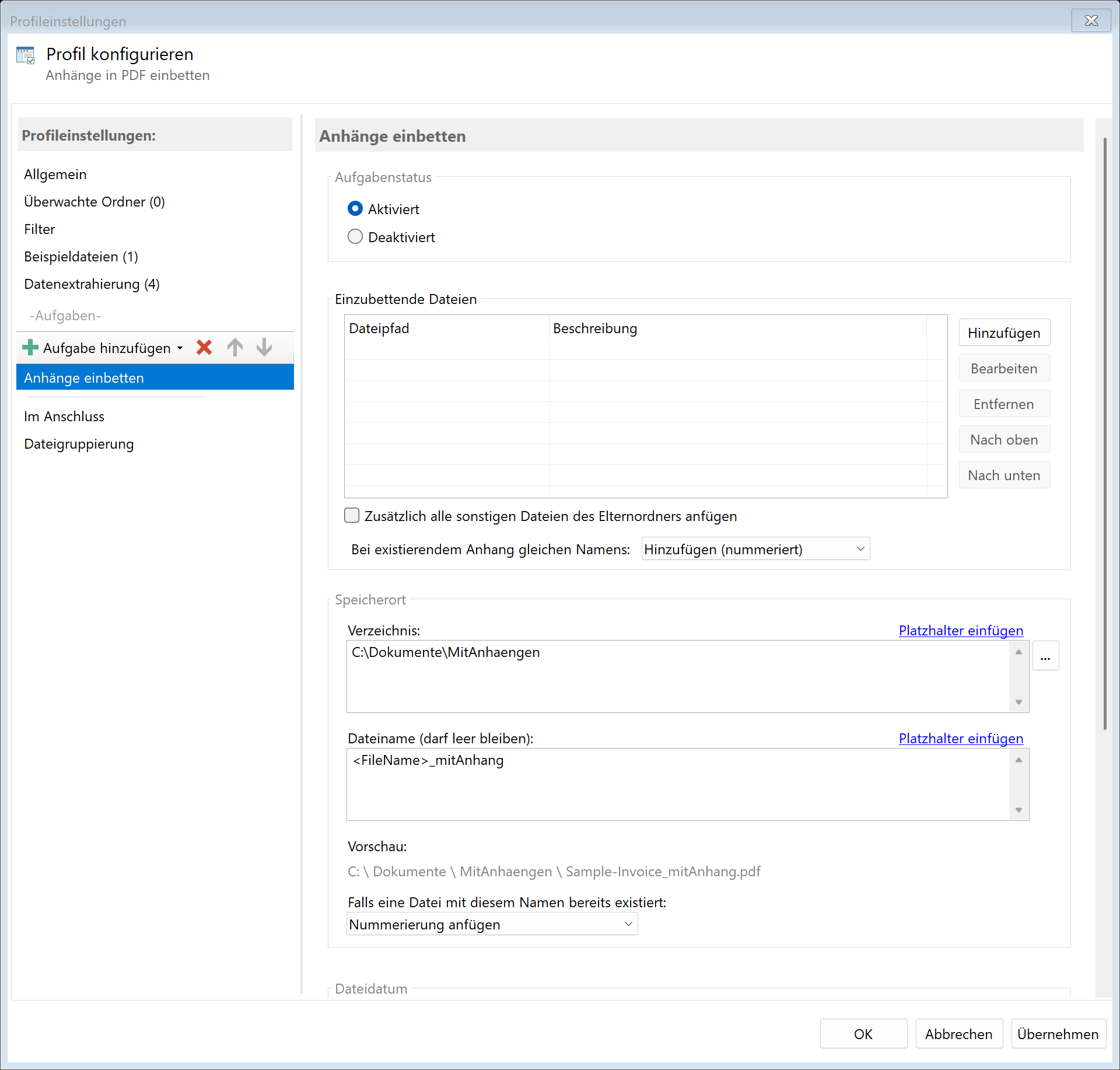 Aufgabe: Anhänge einbetten
25.1 Beschreibung
Die Aufgabe Anhänge einbetten fügt externe Dateien als Anhänge in ein PDF-Dokument ein. Die eingebetteten Dateien können jeden beliebigen Typ haben und sind im PDF-Viewer als Anhänge sichtbar.
Typische Anwendungsfälle
- Quelldateien beifügen: Excel-Tabellen oder Word-Dokumente zur Rechnung hinzufügen
- Archiv-Bundles: Mehrere zusammengehörige Dateien in einem PDF zusammenfassen
- Datenanhänge: XML-Dateien oder Rohdaten zum PDF hinzufügen
- Begleitdokumente: Ergänzende Dokumente in die Hauptdatei integrieren
25.2 Allgemeine Einstellungen
Aktiviert
Aktivieren Sie diese Option, damit die Aufgabe bei passenden PDF-Dateien ausgeführt wird. Deaktivierte Aufgaben werden übersprungen.
25.3 Einzubettende Dateien
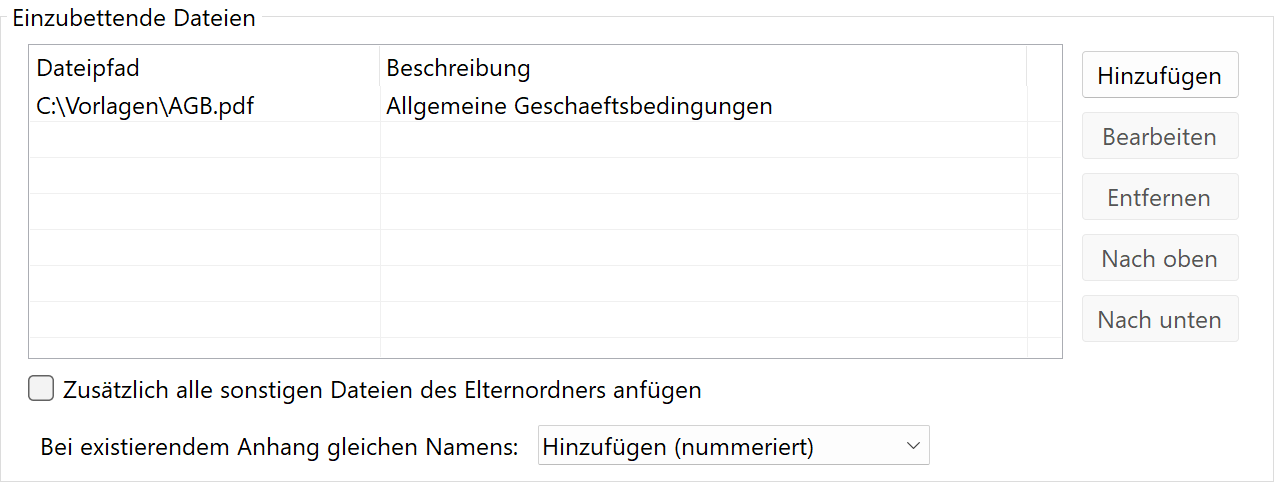 Einzubettende Dateien
Dateiliste
Fügen Sie die Dateien hinzu, die in das PDF eingebettet werden sollen. Für jeden Eintrag können Sie festlegen:
- Dateipfad: Der Pfad zur Datei (kann Platzhalter enthalten)
- Beschreibung: Eine optionale Beschreibung, die im PDF-Viewer angezeigt wird
Platzhalter im Dateipfad
Sie können Platzhalter verwenden, um dynamische Dateinamen zu erstellen:
Beispiele:
| Eingabe |
Ergebnis |
D:\Daten\<RuleId:1(Kunde)>.xlsx |
D:\Daten\Mustermann GmbH.xlsx |
<ParentDirectory>\<FileName>.xml |
C:\Eingang\Rechnung_001.xml |
25.4 Duplikatbehandlung
Wählen Sie, was passieren soll, wenn bereits ein Anhang mit dem gleichen Namen im PDF existiert:
| Option |
Beschreibung |
| Mit Nummerierung hinzufügen |
Fügt die Datei mit Nummer an (z.B. datei (1).pdf) |
| Überschreiben |
Ersetzt den bestehenden Anhang |
| Überspringen |
Die Datei wird nicht eingebettet |
25.5 Speicherort
Verzeichnis
Geben Sie das Zielverzeichnis für das PDF mit den eingebetteten Anhängen an.
Hinweis: Es wird empfohlen, für jeden Verarbeitungsschritt einen eigenen Ordner zu verwenden, um eine klare Trennung zu gewährleisten.
Dateiname
Legen Sie den Namen für das Ausgabe-PDF fest.
Namenskollisionen
Wählen Sie, was passieren soll, wenn bereits eine Datei mit dem Zielnamen existiert.
25.6 Dateidatum
Erstellungs- und Änderungsdatum anpassen
Optional können Sie das Dateidatum der Ausgabedatei ändern.
25.7 Im Anschluss
Externes Programm aufrufen
Nach dem Einbetten kann automatisch ein externes Programm gestartet werden.
Parameter: Verfügbare Platzhalter: - <PathIncludingFilename> - Vollständiger Pfad der Datei - <ParentDirectory> - Pfad des Elternordners - <Filename> - Dateiname
25.8 Beispiel: Excel-Rohdaten zur Rechnung hinzufügen
Ausgangssituation
Sie erstellen Rechnungen als PDF und möchten die zugehörigen Excel-Daten direkt im PDF einbetten.
Konfiguration
- Aktiviert: Ja
- Dateien:
- Pfad:
D:\Daten\<RuleId:1(Rechnungsnr)>.xlsx
- Beschreibung: “Rechnungsdaten”
- Duplikatbehandlung: Mit Nummerierung hinzufügen
- Verzeichnis:
D:\Archiv\Rechnungen
- Dateiname:
<FileName>
Ergebnis
Das PDF Rechnung_2024001.pdf enthält als Anhang die Datei 2024001.xlsx mit der Beschreibung “Rechnungsdaten”.
25.9 Beispiel: Mehrere Begleitdateien einbetten
Ausgangssituation
Zu jedem Hauptdokument gehören mehrere Dateien (Anhänge, Bilder, Ergänzungen), die alle im PDF gebündelt werden sollen.
Konfiguration
- Aktiviert: Ja
- Dateien:
<ParentDirectory>\<FileName>_Anlage1.pdf - “Anlage 1”<ParentDirectory>\<FileName>_Anlage2.pdf - “Anlage 2”<ParentDirectory>\<FileName>_Daten.xlsx - “Quelldaten”
- Duplikatbehandlung: Überspringen (falls Datei nicht existiert)
- Verzeichnis:
D:\Archiv\Komplett
Ergebnis
Alle vorhandenen Begleitdateien werden in das PDF eingebettet. Nicht vorhandene Dateien werden übersprungen.
25.5 Tipps und Hinweise
Dateigröße beachten
Eingebettete Anhänge erhöhen die PDF-Größe entsprechend. Berücksichtigen Sie dies bei großen Anhängen.
Unterstützte Dateitypen
Es können beliebige Dateitypen eingebettet werden: - Office-Dokumente (Word, Excel, PowerPoint) - Bilder (PNG, JPG, TIFF) - PDF-Dateien - XML, JSON, CSV - Archive (ZIP) - Und alle anderen Dateitypen
Nicht vorhandene Dateien
Wenn eine Datei nicht existiert, wird sie übersprungen. Die Verarbeitung schlägt nicht fehl.
Dynamische Dateinamen
Verwenden Sie Platzhalter, um Dateien basierend auf extrahierten Werten einzubetten. So können Sie z.B. kundenbezogene Dateien automatisch zuordnen.
Anhänge anzeigen
Die eingebetteten Anhänge sind in PDF-Viewern über das Büroklammer-Symbol oder einen Anhänge-Bereich zugänglich.