20 Anhänge speichern
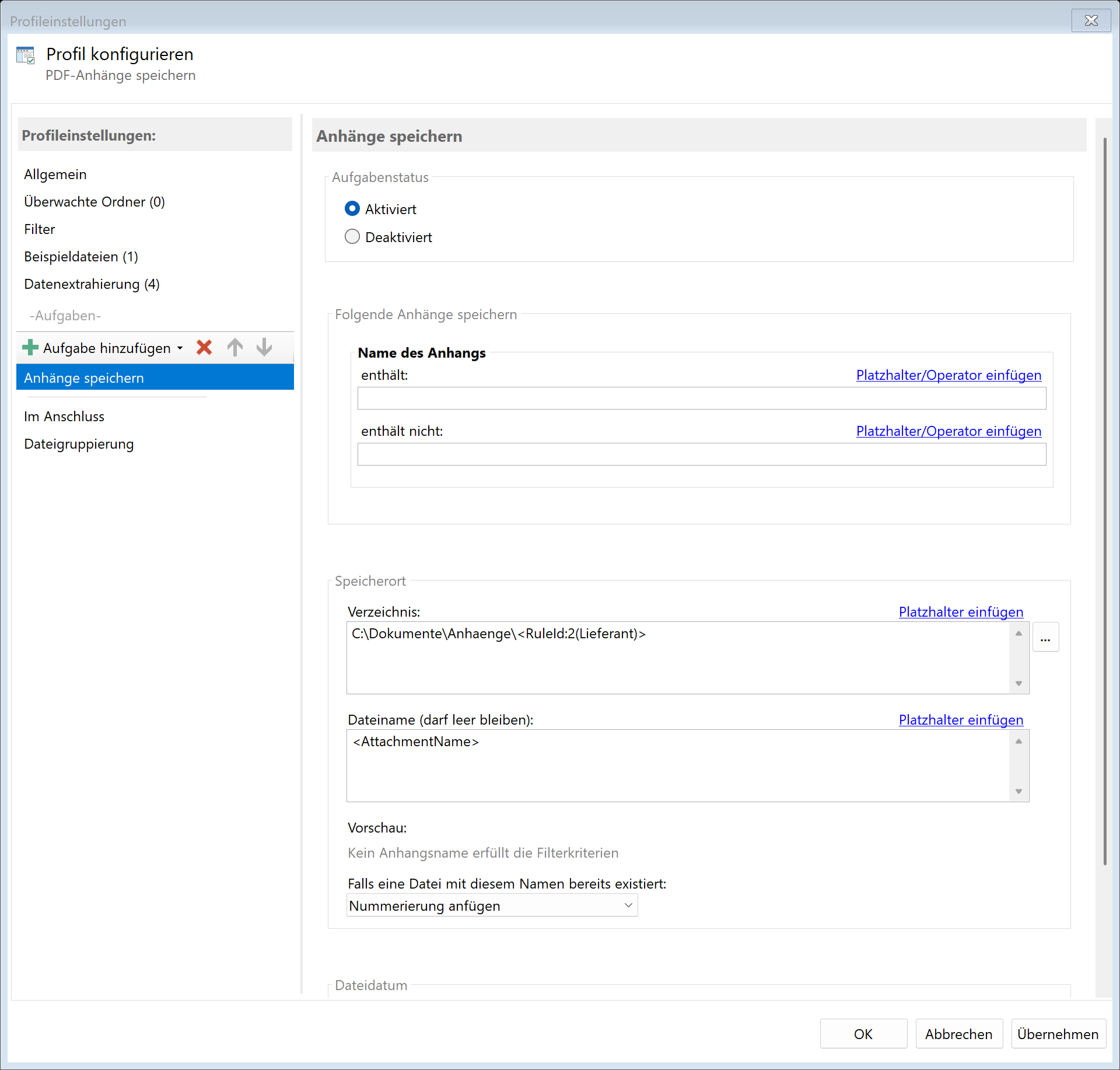 Aufgabe: Anhänge speichern
20.1 Beschreibung
Die Aufgabe Anhänge speichern extrahiert eingebettete Dateien aus einem PDF-Dokument und speichert sie als separate Dateien. PDF-Anhänge können beliebige Dateitypen sein, wie z.B. Excel-Tabellen, Word-Dokumente, Bilder oder weitere PDFs.
Typische Anwendungsfälle
- E-Rechnung: XML-Daten aus ZUGFeRD-/Factur-X-Rechnungen extrahieren
- Dokumentenarchivierung: Beigefügte Quelldateien separat archivieren
- Datenverarbeitung: Eingebettete Tabellen für die Weiterverarbeitung extrahieren
- Backup: Alle Anhänge einer PDF-Datei sichern
20.2 Allgemeine Einstellungen
Aktiviert
Aktivieren Sie diese Option, damit die Aufgabe bei passenden PDF-Dateien ausgeführt wird. Deaktivierte Aufgaben werden übersprungen.
20.3 Anhangfilter
Anhangname enthält
Geben Sie einen Text ein, der im Namen des Anhangs enthalten sein muss. Nur Anhänge, deren Name diesen Text enthält, werden extrahiert.
Beispiele: - factur-x - Nur ZUGFeRD-XML-Dateien - .xlsx - Nur Excel-Dateien - (leer) - Alle Anhänge
Anhangname enthält nicht
Geben Sie einen Text ein, der im Namen des Anhangs nicht enthalten sein darf. Anhänge mit diesem Text im Namen werden ausgeschlossen.
Beispiel: - thumbnail - Vorschaubilder ausschließen - .tmp - Temporäre Dateien ausschließen
Kombinierte Filterung
Sie können beide Filter kombinieren: - Enthält: .xml - Enthält nicht: metadata
Ergebnis: Alle XML-Dateien außer Metadaten-Dateien werden extrahiert.
20.4 Speicherort
Verzeichnis
Geben Sie das Zielverzeichnis für die extrahierten Anhänge an. Sie können: - Einen festen Pfad eingeben (z.B. D:\Anhaenge) - Den Ordner über Durchsuchen… auswählen - Platzhalter für dynamische Ordnerpfade verwenden
Beispiele mit Platzhaltern:
| Eingabe |
Ergebnis |
D:\Anhaenge\<TodaysYear4>\<TodaysMonth> |
D:\Anhaenge\2024\12 |
D:\Kunden\<RuleId:1(Kunde)>\Anhaenge |
D:\Kunden\Mustermann GmbH\Anhaenge |
Hinweis: Es wird empfohlen, für jeden Verarbeitungsschritt einen eigenen Ordner zu verwenden, um eine klare Trennung zu gewährleisten.
Dateiname
Der Dateiname des Anhangs wird standardmäßig beibehalten. Sie können jedoch einen eigenen Namen festlegen:
- Das Feld leer lassen (Originalname des Anhangs wird verwendet)
- Einen festen Namen eingeben
- Platzhalter für dynamische Namen verwenden
Hinweis: Wenn mehrere Anhänge vorhanden sind und Sie einen festen Namen verwenden, werden die Dateien bei Namenskollisionen entsprechend der gewählten Option behandelt.
Namenskollisionen
Wählen Sie, was passieren soll, wenn bereits eine Datei mit dem Zielnamen existiert:
| Option |
Beschreibung |
| Überschreiben |
Die vorhandene Datei wird ersetzt |
| Nummerierung anfügen |
Fügt eine Nummer an: Anhang.pdf, Anhang(1).pdf |
| Datum anfügen |
Fügt das Verarbeitungsdatum an |
| Datum und Uhrzeit anfügen |
Fügt Datum und Uhrzeit an |
| Vorgang abbrechen |
Der Anhang wird nicht gespeichert |
20.5 Dateidatum
Erstellungs- und Änderungsdatum anpassen
Optional können Sie das Dateidatum der extrahierten Anhänge ändern:
| Option |
Beschreibung |
| Nicht ändern |
Die Datei erhält automatisch das aktuelle Datum |
| Erstellungsdatum der Originaldatei |
Übernimmt das Erstellungsdatum der PDF |
| Änderungsdatum der Originaldatei |
Übernimmt das Änderungsdatum der PDF |
| PDF-Erstellungsdatum |
Datum aus den PDF-Metadaten |
| Extrahiertes Datum |
Ein mit einer Extrahierungsregel gewonnenes Datum |
| Aktuelles Datum |
Setzt das heutige Datum |
20.6 Im Anschluss
Externes Programm aufrufen
Nach dem Speichern jedes Anhangs kann automatisch ein externes Programm gestartet werden.
Programm: Pfad zur ausführbaren Datei
Parameter: Kommandozeilenparameter. Verfügbare Platzhalter: - <PathIncludingFilename> - Vollständiger Pfad des Anhangs - <ParentDirectory> - Pfad des Elternordners - <Filename> - Dateiname des Anhangs
Beispiel: Extrahierte Excel-Datei automatisch öffnen: - Programm: cmd.exe - Parameter: /c start "" "<PathIncludingFilename>"
Ausgangssituation
Sie erhalten elektronische Rechnungen im ZUGFeRD-Format. Diese enthalten eine eingebettete XML-Datei mit strukturierten Rechnungsdaten, die Sie für Ihre Buchhaltungssoftware extrahieren möchten.
Konfiguration
- Aktiviert: Ja
- Anhangname enthält:
factur-x oder zugferd
- Anhangname enthält nicht: (leer)
- Verzeichnis:
D:\ZUGFeRD\XML
- Dateiname:
<RuleId:1(Rechnungsnr)>.xml
- Bei Namenskollision: Nummerierung anfügen
Ergebnis
| PDF-Datei |
Extrahierter Anhang |
Rechnung_2024001.pdf (enthält factur-x.xml) |
D:\ZUGFeRD\XML\2024001.xml |
Ausgangssituation
Sie erhalten PDF-Dokumente mit verschiedenen eingebetteten Dateien (Bilder, Tabellen, weitere PDFs), die alle extrahiert werden sollen.
Konfiguration
- Aktiviert: Ja
- Anhangname enthält: (leer - alle Anhänge)
- Anhangname enthält nicht: (leer)
- Verzeichnis:
D:\Extrahiert\<FileName>
- Dateiname: (leer - Originalnamen beibehalten)
- Bei Namenskollision: Nummerierung anfügen
Ergebnis
Für jede PDF wird ein Unterordner mit dem PDF-Namen erstellt, der alle extrahierten Anhänge enthält:
D:\Extrahiert\
├── Bericht2024\
│   ├── Tabelle.xlsx
│   ├── Diagramm.png
│   └── Quelldaten.csv
└── Präsentation\
    ├── Logo.png
    └── Notizen.docx
20.5 Tipps und Hinweise
Keine Anhänge vorhanden
Wenn ein PDF keine Anhänge enthält, wird die Aufgabe ohne Fehler übersprungen. Es werden lediglich keine Dateien extrahiert.
Anhänge prüfen
Um zu prüfen, ob ein PDF Anhänge enthält: 1. Öffnen Sie das PDF in einem PDF-Viewer 2. Suchen Sie nach einem Büroklammer-Symbol oder einem Anhänge-Bereich 3. Oder verwenden Sie den Filter “Anhanganzahl” in den Profileinstellungen
Filterung mit regulären Ausdrücken
Die Felder “Anhangname enthält” und “Anhangname enthält nicht” unterstützen reguläre Ausdrücke: - <BeginOfRegex>.*\.xml$<EndOfRegex> - Alle Dateien mit .xml-Endung
Kombinieren mit anderen Aufgaben
Typische Kombinationen: 1. Anhänge speichern + Datei kopieren: Rechnung archivieren und XML extrahieren 2. Anhänge speichern + E-Mail versenden: XML an Buchhaltung senden 3. Anhänge speichern + Datei umbenennen: PDF nach extrahierten Daten umbenennen
ZUGFeRD-/Factur-X-Standard
Bei ZUGFeRD-/Factur-X-Rechnungen heißt die eingebettete XML-Datei typischerweise: - factur-x.xml (Factur-X) - zugferd-invoice.xml (ZUGFeRD 1.0) - xrechnung.xml (XRechnung)
Dateitypen
PDF-Anhänge können jeden Dateityp haben. Die Aufgabe extrahiert die Dateien unverändert. Die Dateiendung bleibt erhalten.