12 Datei kopieren
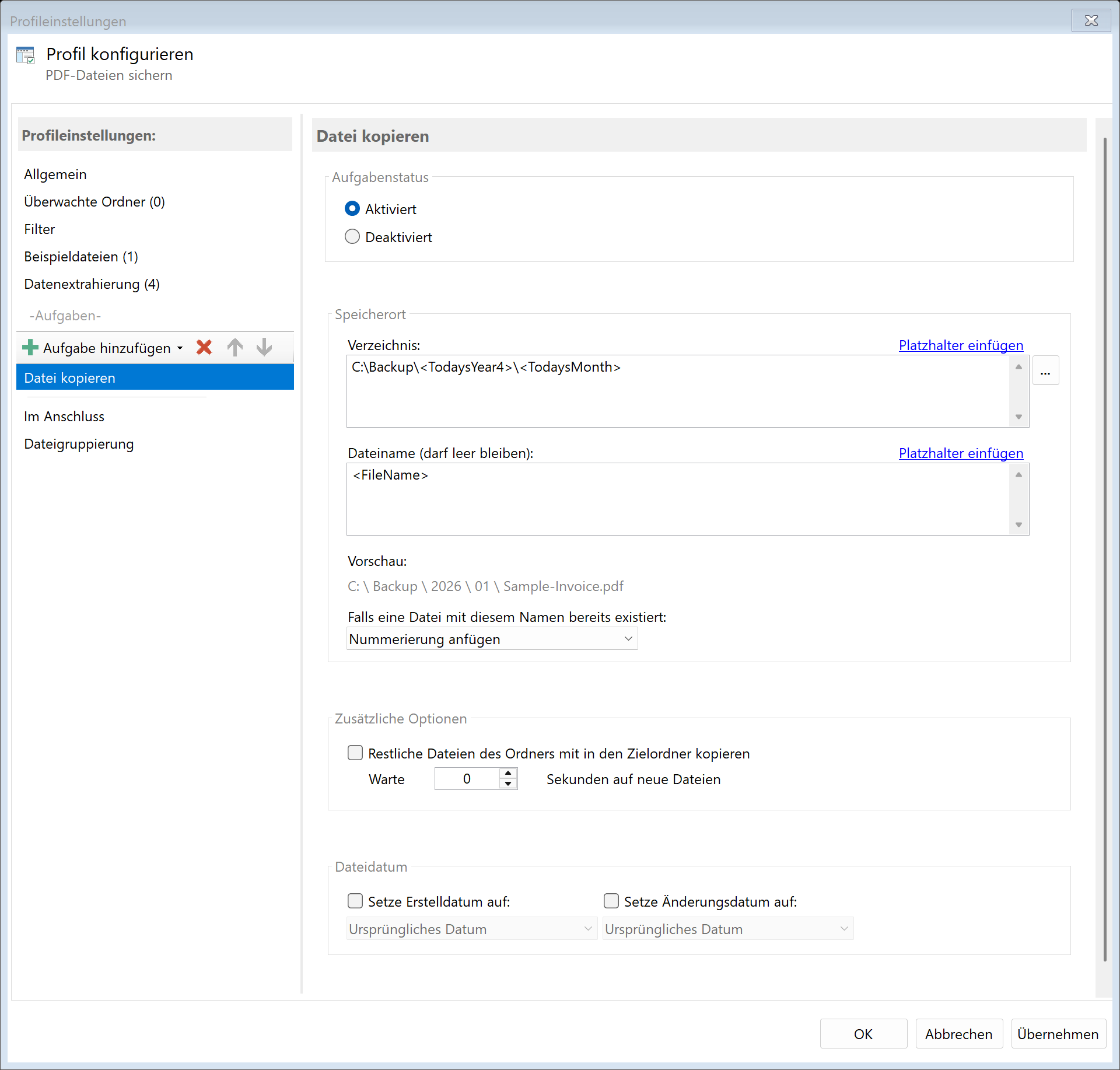 Aufgabe: Datei kopieren
12.1 Beschreibung
Die Aufgabe Datei kopieren erstellt eine Kopie der PDF-Datei an einem von Ihnen festgelegten Zielort. Die Originaldatei bleibt dabei unverändert am ursprünglichen Speicherort erhalten.
Typische Anwendungsfälle
- Archivierung: Rechnungen in ein strukturiertes Archivverzeichnis kopieren
- Backup: Kopie auf ein Netzlaufwerk oder einen Backup-Ordner erstellen
- Verteilung: Dokumente in mehrere Abteilungsordner kopieren
- Workflow: Dokumente an einen Verarbeitungsordner für andere Anwendungen übergeben
12.2 Allgemeine Einstellungen
Aktiviert
Aktivieren Sie diese Option, damit die Aufgabe bei passenden PDF-Dateien ausgeführt wird. Deaktivierte Aufgaben werden übersprungen.
12.3 Speicherort
Verzeichnis
Geben Sie das Zielverzeichnis für die Kopie an. Sie können: - Einen festen Pfad eingeben (z.B. D:\Archiv\Rechnungen) - Den Ordner über Durchsuchen… auswählen - Platzhalter für dynamische Ordnerpfade verwenden
Beispiele mit Platzhaltern:
| Eingabe |
Ergebnis |
D:\Archiv\<TodaysYear4>\<TodaysMonth> |
D:\Archiv\2024\12 |
D:\Kunden\<RuleId:1(Kunde)> |
D:\Kunden\Mustermann GmbH |
\\Server\Backup\<FileCreatedYear4> |
\\Server\Backup\2024 |
Hinweis: Wenn Sie kein Verzeichnis angeben, wird die Datei im selben Ordner wie das Original gespeichert. Es wird jedoch empfohlen, für jeden Verarbeitungsschritt einen eigenen Ordner zu verwenden, um eine klare Trennung zu gewährleisten.
Dateiname
Legen Sie den Namen für die Zieldatei fest. Sie können: - Das Feld leer lassen (Originalname wird verwendet) - Einen festen Namen eingeben - Platzhalter für dynamische Namen verwenden
Beispiele:
| Eingabe |
Ergebnis |
| (leer) |
Scan001.pdf (Originalname) |
<RuleId:1(Datum)>_<RuleId:2(Rechnungsnr)> |
2024-12-15_RE-12345.pdf |
Archiv_<FileName> |
Archiv_Scan001.pdf |
Namenskollisionen
Wählen Sie, was passieren soll, wenn bereits eine Datei mit dem Zielnamen existiert:
| Option |
Beschreibung |
| Überschreiben |
Die vorhandene Datei wird ersetzt. Vorsicht: Daten können verloren gehen! |
| Nummerierung anfügen |
Fügt eine Nummer an: Datei.pdf, Datei(1).pdf, Datei(2).pdf |
| Datum anfügen |
Fügt das Verarbeitungsdatum an: Datei(2024-12-15).pdf |
| Datum und Uhrzeit anfügen |
Fügt Datum und Uhrzeit an: Datei(2024-12-15_14-30-25).pdf |
| Vorgang abbrechen |
Die Kopie wird nicht erstellt, die Verarbeitung wird als abgeschlossen gewertet |
Empfehlung: Für die meisten Anwendungsfälle ist Nummerierung anfügen die sicherste Option.
12.4 Weitere Dateien kopieren
Verbleibende Dateien im Ordner kopieren
Aktivieren Sie diese Option, um zusätzlich zur PDF-Datei auch alle anderen Dateien aus dem Quellordner in den Zielordner zu kopieren.
Anwendungsfall: Sie erhalten Dokumente zusammen mit Begleitdateien (z.B. eine PDF-Rechnung mit zugehörigen Bilddateien). Alle Dateien sollen gemeinsam ins Archiv kopiert werden.
Wartezeit
Wenn Sie diese Option aktivieren, können Sie eine Wartezeit in Sekunden festlegen. Das Programm wartet die angegebene Zeit, bevor es die zusätzlichen Dateien kopiert. Dies ist nützlich, wenn Begleitdateien zeitversetzt im Quellordner ankommen.
12.5 Dateidatum
Erstellungs- und Änderungsdatum anpassen
Optional können Sie das Dateidatum der kopierten Datei ändern:
| Option |
Beschreibung |
| Nicht ändern |
Die Kopie erhält automatisch das aktuelle Datum |
| Erstellungsdatum der Originaldatei |
Übernimmt das ursprüngliche Erstellungsdatum |
| Änderungsdatum der Originaldatei |
Übernimmt das Änderungsdatum |
| PDF-Erstellungsdatum |
Datum aus den PDF-Metadaten |
| Extrahiertes Datum |
Ein mit einer Extrahierungsregel gewonnenes Datum |
| Aktuelles Datum |
Setzt das heutige Datum und die aktuelle Uhrzeit |
Anwendungsfall: Bei der Archivierung nach Rechnungsdatum können Sie das Dateidatum auf das extrahierte Rechnungsdatum setzen. So wird im Windows-Explorer das korrekte Datum angezeigt.
12.6 Im Anschluss
Externes Programm aufrufen
Nach dem Kopieren kann automatisch ein externes Programm gestartet werden.
Programm: Pfad zur ausführbaren Datei (z.B. C:\Program Files\...\programm.exe)
Parameter: Kommandozeilenparameter. Verfügbare Platzhalter: - <PathIncludingFilename> - Vollständiger Pfad der kopierten Datei - <ParentDirectory> - Pfad des Elternordners - <Filename> - Dateiname der Kopie
Beispiel: Kopierte Datei automatisch öffnen: - Programm: cmd.exe - Parameter: /c start "" "<PathIncludingFilename>"
12.7 Beispiel: Rechnungsarchiv mit Jahres-/Monatsstruktur
Ausgangssituation
Eingehende Rechnungen sollen automatisch in eine strukturierte Ordnerhierarchie kopiert werden: Archiv\Jahr\Monat\Lieferant\.
Voraussetzungen
Sie haben Extrahierungsregeln erstellt für: - Regel 1: “Rechnungsdatum” (extrahiert das Datum) - Regel 2: “Lieferant” (extrahiert den Firmennamen)
Konfiguration
- Aktiviert: Ja
- Verzeichnis:
D:\Archiv\<RuleId:1(Rechnungsdatum){Year4}>\<RuleId:1(Rechnungsdatum){Month}>\<RuleId:2(Lieferant)>
- Dateiname: (leer - Originalname beibehalten)
- Bei Namenskollision: Nummerierung anfügen
- Dateidatum: Extrahiertes Datum (Regel 1: Rechnungsdatum)
Ergebnis
| Originaldatei |
Ziel |
C:\Eingang\Scan001.pdf |
D:\Archiv\2024\12\Mustermann GmbH\Scan001.pdf |
C:\Eingang\Scan002.pdf |
D:\Archiv\2024\12\Schmidt AG\Scan002.pdf |
12.8 Mehrere Kopien erstellen
Sie können mehrere “Datei kopieren”-Aufgaben zum selben Profil hinzufügen, um eine Datei an verschiedene Zielorte zu kopieren.
Beispiel: Archiv und Backup
- Aufgabe 1: Kopie ins lokale Archiv (
D:\Archiv\...)
- Aufgabe 2: Kopie auf den Backup-Server (
\\Server\Backup\...)
- Aufgabe 3: Kopie in den Abteilungsordner (
\\Server\Abteilung\...)
Alle drei Kopien werden nacheinander erstellt.
12.6 Tipps und Hinweise
Netzwerkpfade verwenden
Für Netzwerkpfade nutzen Sie die UNC-Notation: - \\Servername\Freigabe\Ordner
Stellen Sie sicher, dass das Programm bzw. der Benutzer, unter dem das Programm läuft, Schreibrechte auf dem Netzlaufwerk hat.
Kombination mit anderen Aufgaben
Die Aufgabe “Datei kopieren” lässt sich gut mit anderen Aufgaben kombinieren:
| Szenario |
Aufgabenreihenfolge |
| Archivieren und Backup |
1. Umbenennen, 2. Kopieren (Archiv), 3. Kopieren (Backup) |
| Verarbeiten und Original behalten |
1. Kopieren (Backup), 2. OCR, 3. Verschieben |
| Verteilen an Abteilungen |
1. Kopieren (Buchhaltung), 2. Kopieren (Geschäftsführung), 3. Original löschen |
Original erhalten
Im Gegensatz zur Aufgabe “Datei verschieben” bleibt bei “Datei kopieren” die Originaldatei erhalten. Verwenden Sie “Kopieren” wenn: - Sie ein Backup der Originaldatei benötigen - Die Datei an mehrere Orte verteilt werden soll - Die Originaldatei für weitere Verarbeitung verfügbar bleiben muss
Endlosschleifen vermeiden
Wenn der Zielordner der Kopie ebenfalls ein überwachter Ordner ist, kann dies zu einer Endlosschleife führen. Aktivieren Sie in diesem Fall die Option “Dokumente, die durch Kopieren im Quellordner entstehen, ignorieren” in den Einstellungen für überwachte Ordner.