14 Datei löschen
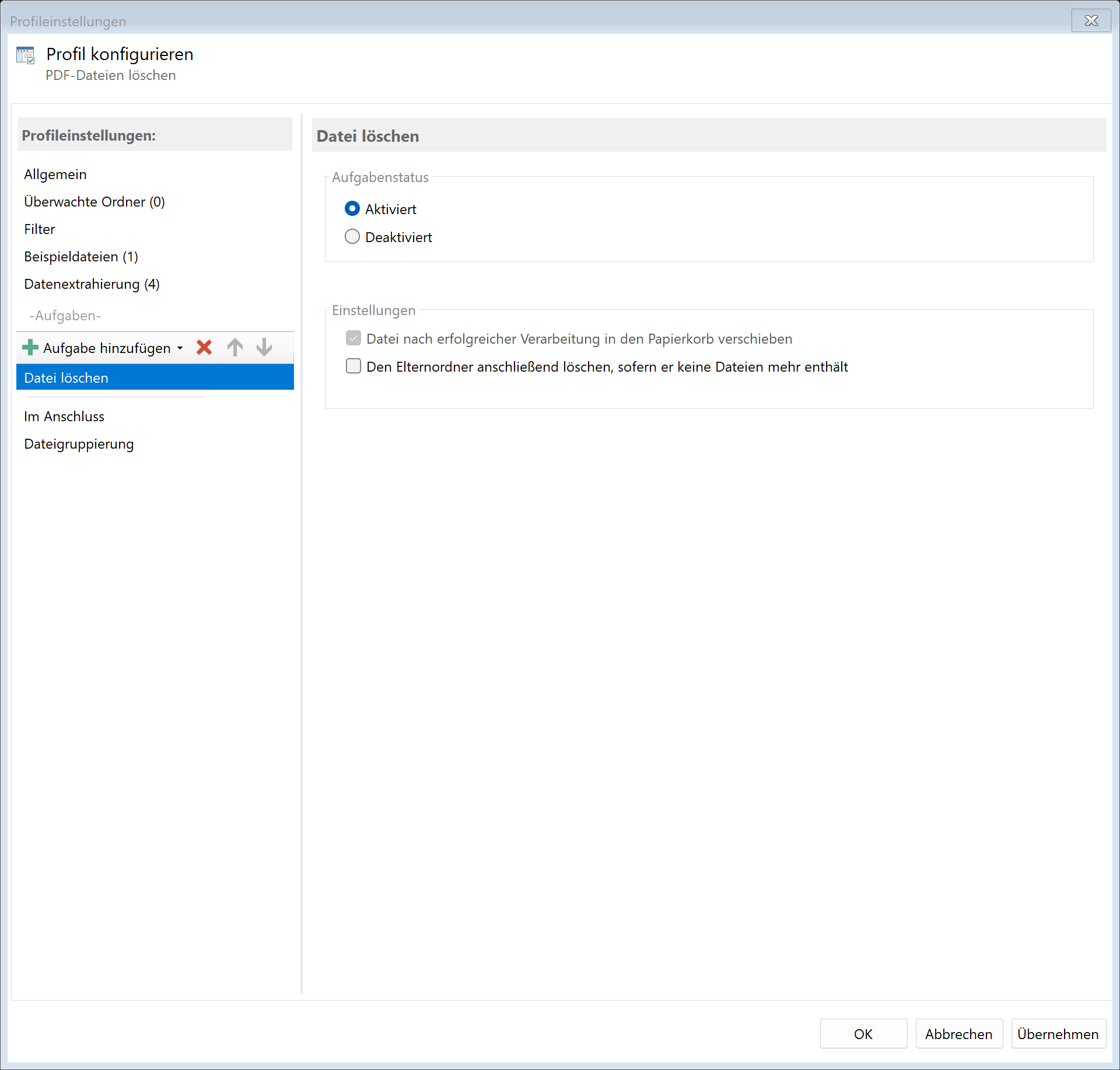 Aufgabe: Datei löschen
14.1 Beschreibung
Die Aufgabe Datei löschen entfernt die PDF-Datei vom ursprünglichen Speicherort. Die Datei wird in den Windows-Papierkorb verschoben und kann bei Bedarf wiederhergestellt werden.
Typische Anwendungsfälle
- Aufräumen: Eingangsordner nach erfolgreicher Verarbeitung automatisch leeren
- Workflow: Originaldatei nach dem Kopieren/Verschieben entfernen
- Speicherplatz: Nicht mehr benötigte Dateien automatisch entsorgen
14.2 Allgemeine Einstellungen
Aktiviert
Aktivieren Sie diese Option, damit die Aufgabe bei passenden PDF-Dateien ausgeführt wird. Deaktivierte Aufgaben werden übersprungen.
14.3 Löschverhalten
 Löscheinstellungen
In den Papierkorb verschieben
Die Datei wird in den Windows-Papierkorb verschoben und kann bei Bedarf wiederhergestellt werden.
Vorteile: - Sicherheit bei versehentlicher Löschung - Datei kann aus dem Papierkorb wiederhergestellt werden
Hinweis: Aus Sicherheitsgründen ist ausschließlich das Verschieben in den Papierkorb möglich. Ein endgültiges Löschen ohne Papierkorb wird nicht unterstützt, um versehentlichen Datenverlust zu vermeiden.
14.4 Übergeordneten Ordner löschen
Übergeordneten Ordner löschen, wenn leer
Aktivieren Sie diese Option, um den übergeordneten Ordner automatisch zu löschen, wenn er nach dem Löschen der PDF-Datei leer ist.
Anwendungsfall: PDFs werden in tagesspezifischen Unterordnern abgelegt (z.B. Eingang\2024-12-15\Rechnung.pdf). Nach dem Löschen der letzten Datei im Ordner 2024-12-15 soll dieser leere Ordner ebenfalls entfernt werden.
Hinweis: Es wird nur der direkt übergeordnete Ordner gelöscht, nicht mehrere Ebenen.
14.5 Beispiel: Eingangsordner nach Verarbeitung leeren
Ausgangssituation
Gescannte Dokumente werden zunächst ins Archiv kopiert. Anschließend sollen die Originaldateien im Scanner-Ordner gelöscht werden.
Konfiguration
Profil-Aufgaben: 1. Datei kopieren: Nach D:\Archiv\... 2. Datei löschen: In den Papierkorb verschieben
Löscheinstellungen: - Löschoption: In den Papierkorb verschieben - Übergeordneten Ordner löschen: Nein
Ergebnis
Nach der Verarbeitung befindet sich die Kopie im Archiv, und die Originaldatei liegt im Papierkorb (falls sie irrtümlich gelöscht wurde, kann sie wiederhergestellt werden).
14.4 Tipps und Hinweise
Immer als letzte Aufgabe
Die Aufgabe “Datei löschen” sollte immer am Ende der Aufgabenliste stehen. Nach dem Löschen ist die Datei am ursprünglichen Ort nicht mehr verfügbar, und nachfolgende Aufgaben können nicht mehr auf sie zugreifen.
Empfohlene Reihenfolge: 1. Datei umbenennen 2. Datei kopieren (Archiv) 3. Datei kopieren (Backup) 4. E-Mail versenden 5. Datei löschen (letzte Aufgabe)
Sicherheitskopie erstellen
Bevor Sie “Datei löschen” verwenden, sollten Sie sicherstellen, dass eine Kopie der Datei an einem anderen Ort existiert. Fügen Sie vor der Löschaufgabe eine “Datei kopieren”-Aufgabe hinzu.
Papierkorb regelmäßig leeren
Wenn Sie den Papierkorb verwenden, denken Sie daran, diesen regelmäßig zu leeren, um Speicherplatz freizugeben. Windows kann so konfiguriert werden, dass der Papierkorb automatisch geleert wird.
Nicht mit Verschieben kombinieren
Nach der Aufgabe “Datei verschieben” ist die Originaldatei bereits nicht mehr am ursprünglichen Ort vorhanden. Eine nachfolgende “Datei löschen”-Aufgabe würde fehlschlagen. Verwenden Sie stattdessen: - “Datei verschieben” ohne nachfolgendes Löschen, oder - “Datei kopieren” gefolgt von “Datei löschen”
Wiederherstellung aus dem Papierkorb
Falls eine Datei versehentlich gelöscht wurde: 1. Öffnen Sie den Windows-Papierkorb (Doppelklick auf das Papierkorb-Symbol) 2. Suchen Sie die gelöschte Datei 3. Rechtsklick → “Wiederherstellen”
Die Datei wird an ihrem ursprünglichen Speicherort wiederhergestellt.