11 Datei umbenennen
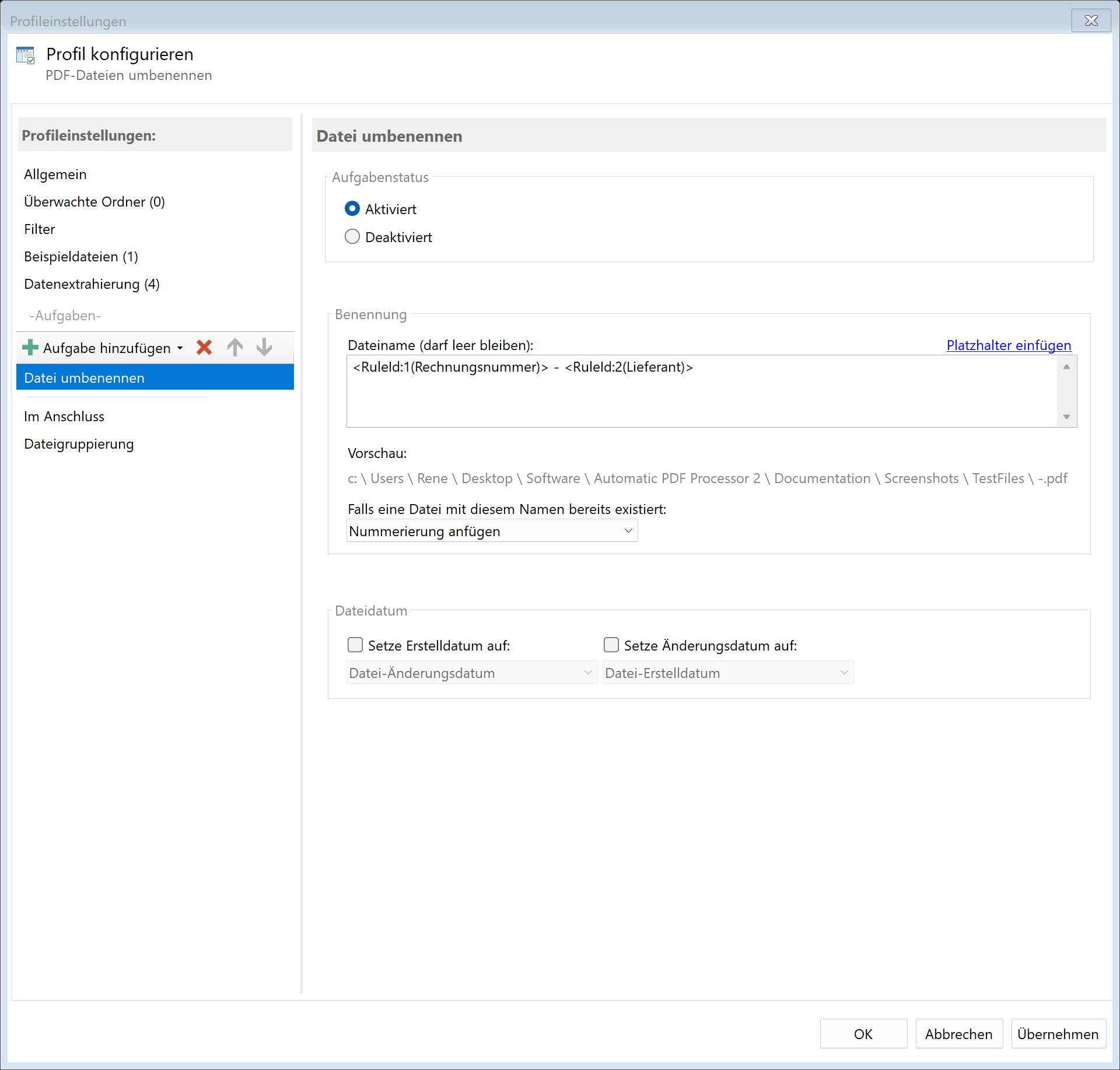 Aufgabe: Datei umbenennen
11.1 Beschreibung
Die Aufgabe Datei umbenennen ändert den Namen einer PDF-Datei nach einem von Ihnen definierten Schema. Der ursprüngliche Speicherort bleibt dabei erhalten - die Datei wird nur umbenannt, nicht verschoben.
Typische Anwendungsfälle
- Rechnungsarchivierung:
Scan001.pdf wird zu 2024-12-15_Rechnung_RE-12345.pdf
- Dokumentenmanagement: Einheitliche Namenskonvention für alle Dokumente
- Sortierung: Dateinamen beginnen mit Datum für chronologische Sortierung
11.2 Allgemeine Einstellungen
Aktiviert
Aktivieren Sie diese Option, damit die Aufgabe bei passenden PDF-Dateien ausgeführt wird. Deaktivierte Aufgaben werden übersprungen.
11.3 Dateiname
Neuer Dateiname
Geben Sie hier das gewünschte Namensschema ein. Sie können: - Festen Text eingeben - Platzhalter für dynamische Werte verwenden - Beides kombinieren
Beispiele:
| Eingabe |
Ergebnis |
Rechnung |
Rechnung.pdf |
<Year4>-<Month>-<Day>_Dokument |
2024-12-15_Dokument.pdf |
<RuleId:1(Datum)>_<RuleId:2(Rechnungsnr)> |
2024-12-15_RE-12345.pdf |
<FileName>_archiviert |
Scan001_archiviert.pdf |
Platzhalter verwenden
Klicken Sie auf den Link Platzhalter über dem Eingabefeld, um ein Menü mit allen verfügbaren Platzhaltern zu öffnen.
Häufig verwendete Platzhalter:
| Platzhalter |
Beschreibung |
Beispielwert |
<FileName> |
Dateiname (ohne Endung) |
Scan001 |
<Year4> |
Aktuelles Jahr (4-stellig) |
2024 |
<Month> |
Aktueller Monat |
12 |
<Day> |
Aktueller Tag |
15 |
<FileCreatedYear4> |
Erstellungsjahr der Datei |
2024 |
<RuleId:N(Regelname)> |
Extrahierter Wert aus Regel N |
(variabel) |
Tipp: Verwenden Sie für die Archivierung das extrahierte Dokumentdatum statt des aktuellen Datums, damit Rechnungen vom Dezember auch im Januar noch korrekt benannt werden.
Ungültige Zeichen
Windows erlaubt bestimmte Zeichen nicht in Dateinamen: \ / : * ? " < > |
Wenn extrahierte Werte solche Zeichen enthalten, werden diese automatisch durch Unterstriche ersetzt.
11.4 Namenskollisionen
Verhalten bei vorhandener Datei
Wählen Sie, was passieren soll, wenn bereits eine Datei mit dem neuen Namen existiert:
| Option |
Beschreibung |
| Überschreiben |
Die vorhandene Datei wird ersetzt. Vorsicht: Daten können verloren gehen! |
| Nummerierung anfügen |
Fügt eine Nummer an: Rechnung.pdf, Rechnung (1).pdf, Rechnung (2).pdf |
| Datum anfügen |
Fügt Datum und Uhrzeit an: Rechnung_2024-12-15_14-30-25.pdf |
| Vorgang abbrechen |
Die Umbenennung wird nicht durchgeführt, es wird kein Fehler protokolliert |
Empfehlung: Für die meisten Anwendungsfälle ist Nummerierung anfügen die sicherste Option.
11.5 Dateidatum
Erstellungs- und Änderungsdatum anpassen
Optional können Sie das Dateidatum der umbenannten Datei ändern:
| Option |
Beschreibung |
| Nicht ändern |
Die Dateidaten bleiben unverändert |
| Erstellungsdatum der Originaldatei |
Übernimmt das ursprüngliche Erstellungsdatum |
| Änderungsdatum der Originaldatei |
Übernimmt das Änderungsdatum |
| PDF-Erstellungsdatum |
Datum aus den PDF-Metadaten |
| Extrahiertes Datum |
Ein mit einer Extrahierungsregel gewonnenes Datum |
| Aktuelles Datum |
Setzt das heutige Datum und die aktuelle Uhrzeit |
Anwendungsfall: Bei der Archivierung von Rechnungen nach Rechnungsdatum ist es sinnvoll, das Dateidatum auf das extrahierte Rechnungsdatum zu setzen. So wird im Windows-Explorer das korrekte Datum angezeigt, und die Dateien lassen sich chronologisch sortieren.
11.6 Im Anschluss
Externes Programm aufrufen
Nach der Umbenennung kann automatisch ein externes Programm gestartet werden.
Programm: Pfad zur ausführbaren Datei (z.B. C:\Program Files\...\programm.exe)
Parameter: Kommandozeilenparameter. Verfügbare Platzhalter: - <PathIncludingFilename> - Vollständiger Pfad der umbenannten Datei - <ParentDirectory> - Pfad des Elternordners - <Filename> - Neuer Dateiname
Beispiel: Umbenannte Datei im Standard-PDF-Viewer öffnen: - Programm: cmd.exe - Parameter: /c start "" "<PathIncludingFilename>"
11.7 Beispiel: Rechnungen nach Datum und Nummer benennen
Ausgangssituation
Sie erhalten gescannte Rechnungen mit nichtssagenden Namen wie Scan001.pdf, Scan002.pdf. Diese sollen automatisch nach dem Schema JJJJ-MM-TT_Rechnungsnummer_Lieferant.pdf umbenannt werden.
Voraussetzungen
Sie haben Extrahierungsregeln erstellt für: - Regel 1: “Rechnungsdatum” (extrahiert das Datum im Format TT.MM.JJJJ) - Regel 2: “Rechnungsnummer” (extrahiert die Rechnungsnummer) - Regel 3: “Lieferant” (extrahiert den Firmennamen)
Konfiguration
- Aktiviert: Ja
- Dateiname:
<RuleId:1(Rechnungsdatum){Year4}>-<RuleId:1(Rechnungsdatum){Month}>-<RuleId:1(Rechnungsdatum){Day}>_<RuleId:2(Rechnungsnummer)>_<RuleId:3(Lieferant)>
- Bei Namenskollision: Nummerierung anfügen
- Dateidatum: Extrahiertes Datum (Regel 1: Rechnungsdatum)
Ergebnis
| Originaldatei |
Neuer Name |
Scan001.pdf |
2024-12-15_RE-12345_Mustermann GmbH.pdf |
Scan002.pdf |
2024-12-10_RE-12340_Schmidt AG.pdf |
11.5 Tipps und Hinweise
Dateinamen eindeutig gestalten
Verwenden Sie mehrere Platzhalter, um eindeutige Dateinamen zu erzeugen. Ein Name nur aus dem Datum führt schnell zu Kollisionen.
Gut: <RuleId:1(Datum)>_<RuleId:2(Rechnungsnr)>_<RuleId:3(Kunde)> Problematisch: <RuleId:1(Datum)> (mehrere Rechnungen am selben Tag)
Reihenfolge mit anderen Aufgaben
Die Aufgabe “Datei umbenennen” sollte vor “Datei verschieben” oder “Datei kopieren” stehen, wenn der neue Name im Zielpfad verwendet werden soll.
Originalnamen beibehalten
Wenn Sie den Originalnamen als Teil des neuen Namens behalten möchten, verwenden Sie <FileName>:
<Year4>-<Month>-<Day>_<FileName> erzeugt 2024-12-15_Scan001.pdf
Länge des Dateinamens
Windows begrenzt die Pfadlänge auf 260 Zeichen. Bei langen Pfaden und langen Dateinamen kann es zu Problemen kommen. Halten Sie Dateinamen daher möglichst kurz und prägnant.
Extrahierte Werte können Sonderzeichen enthalten, die in Dateinamen nicht erlaubt sind. Diese werden automatisch durch Unterstriche ersetzt. Wenn dies zu unschönen Ergebnissen führt, bereinigen Sie die Werte in den Extrahierungsregeln (Registerkarte “Bereinigung”).