13 Datei verschieben
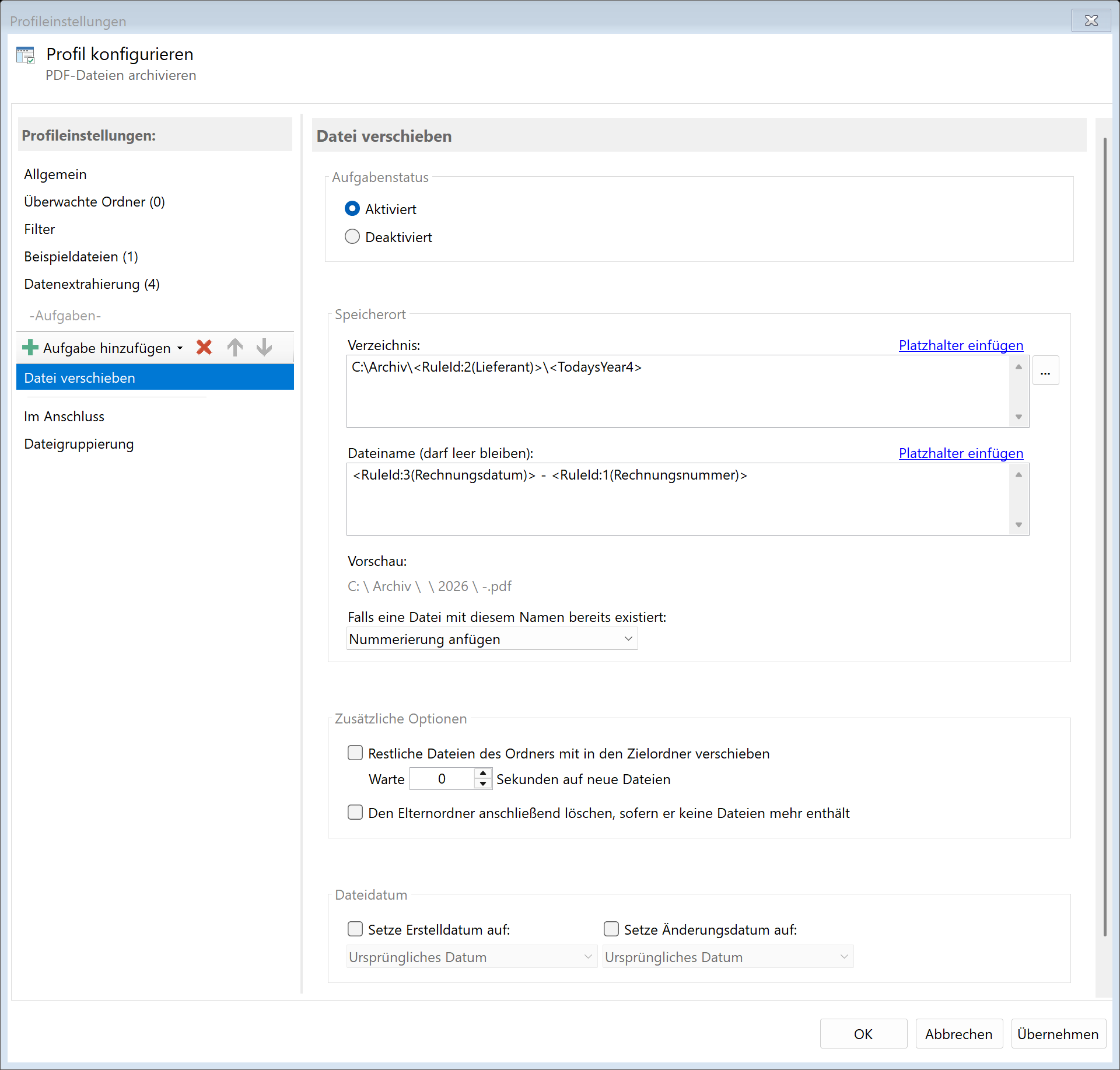 Aufgabe: Datei verschieben
13.1 Beschreibung
Die Aufgabe Datei verschieben verschiebt die PDF-Datei vom ursprünglichen Speicherort an einen von Ihnen festgelegten Zielort. Im Gegensatz zum Kopieren bleibt keine Datei am Ursprungsort zurück.
Typische Anwendungsfälle
- Archivierung: Verarbeitete Rechnungen in ein Archivverzeichnis verschieben
- Sortierung: Dokumente nach Typ oder Datum in verschiedene Ordner einsortieren
- Aufräumen: Eingangsordner nach der Verarbeitung automatisch leeren
- Workflow: Dokumente in den nächsten Verarbeitungsschritt übergeben
13.2 Allgemeine Einstellungen
Aktiviert
Aktivieren Sie diese Option, damit die Aufgabe bei passenden PDF-Dateien ausgeführt wird. Deaktivierte Aufgaben werden übersprungen.
13.3 Speicherort
Verzeichnis
Geben Sie das Zielverzeichnis an. Sie können: - Einen festen Pfad eingeben (z.B. D:\Archiv\Rechnungen) - Den Ordner über Durchsuchen… auswählen - Platzhalter für dynamische Ordnerpfade verwenden
Beispiele mit Platzhaltern:
| Eingabe |
Ergebnis |
D:\Archiv\<TodaysYear4>\<TodaysMonth> |
D:\Archiv\2024\12 |
D:\Kunden\<RuleId:1(Kunde)> |
D:\Kunden\Mustermann GmbH |
\\Server\Archiv\<FileCreatedYear4> |
\\Server\Archiv\2024 |
Hinweis: Es wird empfohlen, für jeden Verarbeitungsschritt einen eigenen Ordner zu verwenden, um eine klare Trennung zu gewährleisten.
Dateiname
Legen Sie den Namen für die Zieldatei fest. Sie können: - Das Feld leer lassen (Originalname wird verwendet) - Einen festen Namen eingeben - Platzhalter für dynamische Namen verwenden
Beispiele:
| Eingabe |
Ergebnis |
| (leer) |
Scan001.pdf (Originalname) |
<RuleId:1(Datum)>_<RuleId:2(Rechnungsnr)> |
2024-12-15_RE-12345.pdf |
Archiv_<FileName> |
Archiv_Scan001.pdf |
Namenskollisionen
Wählen Sie, was passieren soll, wenn bereits eine Datei mit dem Zielnamen existiert:
| Option |
Beschreibung |
| Überschreiben |
Die vorhandene Datei wird ersetzt. Vorsicht: Daten können verloren gehen! |
| Nummerierung anfügen |
Fügt eine Nummer an: Datei.pdf, Datei(1).pdf, Datei(2).pdf |
| Datum anfügen |
Fügt das Verarbeitungsdatum an: Datei(2024-12-15).pdf |
| Datum und Uhrzeit anfügen |
Fügt Datum und Uhrzeit an: Datei(2024-12-15_14-30-25).pdf |
| Vorgang abbrechen |
Die Datei wird nicht verschoben, die Verarbeitung wird als abgeschlossen gewertet |
Empfehlung: Für die meisten Anwendungsfälle ist Nummerierung anfügen die sicherste Option.
13.4 Weitere Dateien verschieben
Verbleibende Dateien im Ordner verschieben
Aktivieren Sie diese Option, um zusätzlich zur PDF-Datei auch alle anderen Dateien aus dem Quellordner in den Zielordner zu verschieben.
Anwendungsfall: Sie erhalten Dokumente zusammen mit Begleitdateien (z.B. eine PDF-Rechnung mit zugehörigen Bilddateien). Alle Dateien sollen gemeinsam ins Archiv verschoben werden.
Wartezeit
Wenn Sie diese Option aktivieren, können Sie eine Wartezeit in Sekunden festlegen. Das Programm wartet die angegebene Zeit, bevor es die zusätzlichen Dateien verschiebt. Dies ist nützlich, wenn Begleitdateien zeitversetzt im Quellordner ankommen.
Übergeordneten Ordner löschen, wenn leer
Aktivieren Sie diese Option, um den übergeordneten Ordner automatisch zu löschen, wenn er nach dem Verschieben leer ist.
Anwendungsfall: PDFs werden in Unterordnern abgelegt (z.B. Eingang\2024-12-15\Rechnung.pdf). Nach dem Verschieben der Rechnung soll der dann leere Ordner 2024-12-15 automatisch gelöscht werden.
13.5 Dateidatum
Erstellungs- und Änderungsdatum anpassen
Optional können Sie das Dateidatum der verschobenen Datei ändern:
| Option |
Beschreibung |
| Nicht ändern |
Das Dateidatum bleibt unverändert |
| Erstellungsdatum der Originaldatei |
Übernimmt das ursprüngliche Erstellungsdatum |
| Änderungsdatum der Originaldatei |
Übernimmt das Änderungsdatum |
| PDF-Erstellungsdatum |
Datum aus den PDF-Metadaten |
| Extrahiertes Datum |
Ein mit einer Extrahierungsregel gewonnenes Datum |
| Aktuelles Datum |
Setzt das heutige Datum und die aktuelle Uhrzeit |
Anwendungsfall: Bei der Archivierung nach Rechnungsdatum können Sie das Dateidatum auf das extrahierte Rechnungsdatum setzen. So wird im Windows-Explorer das korrekte Datum angezeigt.
13.6 Im Anschluss
Externes Programm aufrufen
Nach dem Verschieben kann automatisch ein externes Programm gestartet werden.
Programm: Pfad zur ausführbaren Datei (z.B. C:\Program Files\...\programm.exe)
Parameter: Kommandozeilenparameter. Verfügbare Platzhalter: - <PathIncludingFilename> - Vollständiger Pfad der verschobenen Datei - <ParentDirectory> - Pfad des Elternordners - <Filename> - Dateiname am neuen Speicherort
Beispiel: Verschobene Datei automatisch öffnen: - Programm: cmd.exe - Parameter: /c start "" "<PathIncludingFilename>"
13.7 Beispiel: Rechnungen nach Lieferant sortieren
Ausgangssituation
Eingehende Rechnungen aus dem Scanner-Ordner sollen automatisch in lieferantenspezifische Ordner verschoben werden.
Voraussetzungen
Sie haben eine Extrahierungsregel erstellt für: - Regel 1: “Lieferant” (extrahiert den Firmennamen aus der Rechnung)
Konfiguration
- Aktiviert: Ja
- Verzeichnis:
D:\Archiv\Rechnungen\<RuleId:1(Lieferant)>
- Dateiname: (leer - Originalname beibehalten)
- Bei Namenskollision: Nummerierung anfügen
- Übergeordneten Ordner löschen: Nein
Ergebnis
| Originaldatei |
Ziel |
C:\Scanner\Scan001.pdf (Mustermann GmbH) |
D:\Archiv\Rechnungen\Mustermann GmbH\Scan001.pdf |
C:\Scanner\Scan002.pdf (Schmidt AG) |
D:\Archiv\Rechnungen\Schmidt AG\Scan002.pdf |
Der Scanner-Ordner wird automatisch geleert.
13.8 Unterschied zu Kopieren
| Aspekt |
Verschieben |
Kopieren |
| Original bleibt erhalten |
Nein |
Ja |
| Eingangsordner wird geleert |
Ja |
Nein |
| Mehrere Ziele möglich |
Nein (nur ein Ziel) |
Ja (mehrere Aufgaben) |
| Geeignet für Archivierung |
Ja |
Ja (mit Backup-Funktion) |
| Geeignet für Verteilung |
Nein |
Ja |
Wann Verschieben verwenden: - Der Eingangsordner soll automatisch aufgeräumt werden - Die Datei soll nur an einem Ort existieren - Nach der Verarbeitung wird die Originaldatei nicht mehr benötigt
Wann Kopieren verwenden: - Die Originaldatei soll erhalten bleiben - Die Datei soll an mehrere Orte verteilt werden - Ein Backup vor der weiteren Verarbeitung erstellt werden soll
13.6 Tipps und Hinweise
Reihenfolge beachten
Platzieren Sie die Aufgabe “Datei verschieben” typischerweise am Ende der Aufgabenliste. Nach dem Verschieben ist die Datei am ursprünglichen Ort nicht mehr verfügbar.
Empfohlene Reihenfolge: 1. Datei umbenennen (falls gewünscht) 2. Datei kopieren (für Backup, falls gewünscht) 3. E-Mail versenden (falls gewünscht) 4. Datei verschieben (als letzte Aufgabe)
Netzwerkpfade
Für Netzwerkpfade nutzen Sie die UNC-Notation: - \\Servername\Freigabe\Ordner
Beim Verschieben auf ein Netzlaufwerk wird die Datei zunächst kopiert und dann am Ursprungsort gelöscht. Dies kann bei großen Dateien oder langsamen Netzwerkverbindungen länger dauern.
Nicht mit Löschen kombinieren
Die Aufgabe “Datei löschen” nach “Datei verschieben” ist nicht sinnvoll, da die Datei am ursprünglichen Ort bereits nicht mehr existiert. Wenn Sie die Datei nach dem Verschieben löschen möchten, verwenden Sie stattdessen “Datei kopieren” gefolgt von “Datei löschen”.