23 Dateischutz ändern
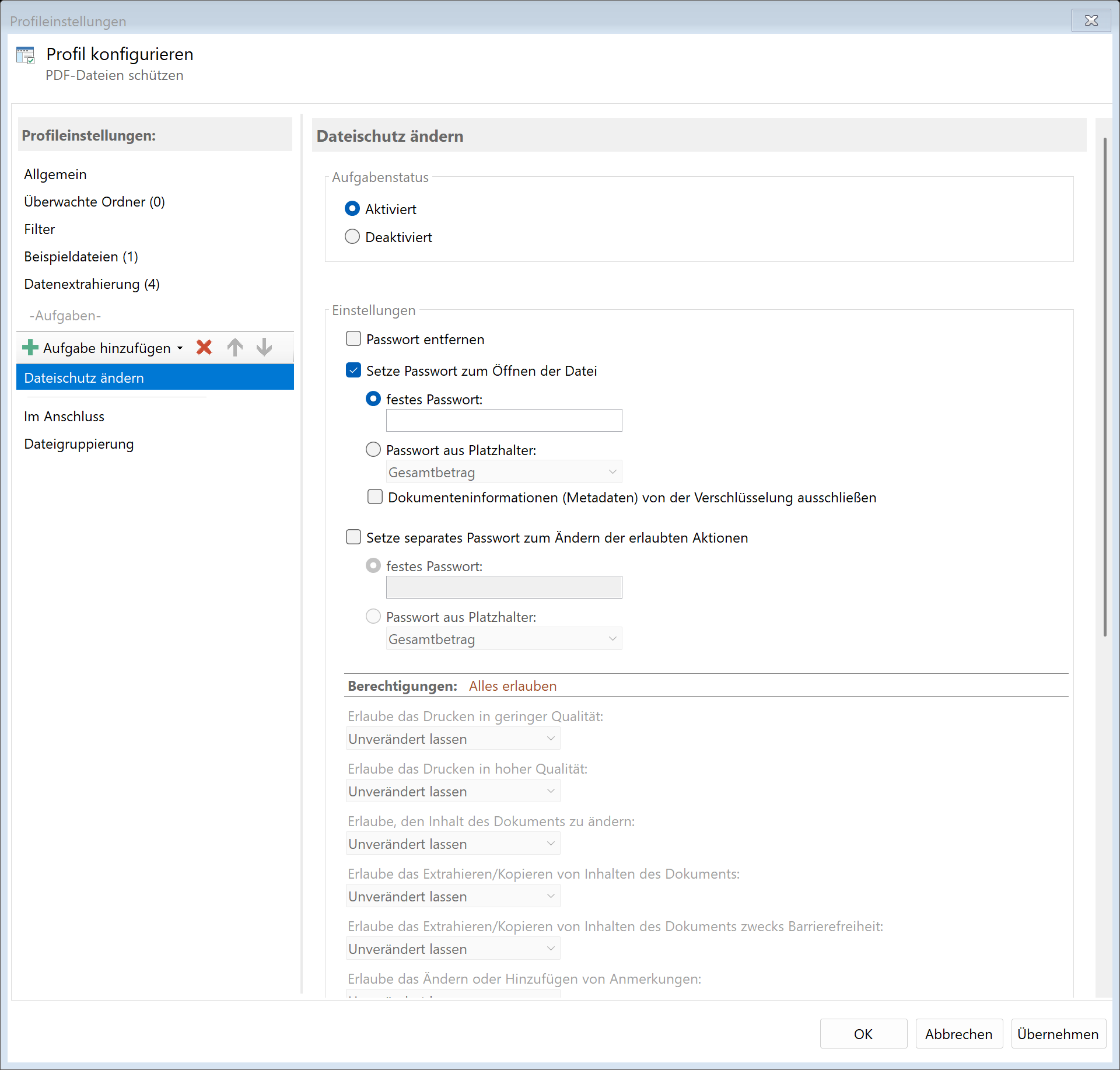 Aufgabe: Dateischutz ändern
23.1 Beschreibung
Die Aufgabe Dateischutz ändern ermöglicht das Hinzufügen, Ändern oder Entfernen von Passwortschutz und Berechtigungen bei PDF-Dateien. Sie können sowohl Benutzerpasswörter (zum Öffnen) als auch Berechtigungspasswörter (für Einschränkungen) verwalten.
Typische Anwendungsfälle
- Schutz hinzufügen: Vertrauliche Dokumente mit Passwort schützen
- Schutz entfernen: Vorhandenen Passwortschutz für die Weiterverarbeitung entfernen
- Berechtigungen setzen: Drucken oder Bearbeiten einschränken
- Dynamische Passwörter: Passwort aus extrahierten Daten (z.B. Kundennummer) generieren
23.2 Allgemeine Einstellungen
Aktiviert
Aktivieren Sie diese Option, damit die Aufgabe bei passenden PDF-Dateien ausgeführt wird. Deaktivierte Aufgaben werden übersprungen.
23.3 Passwort entfernen
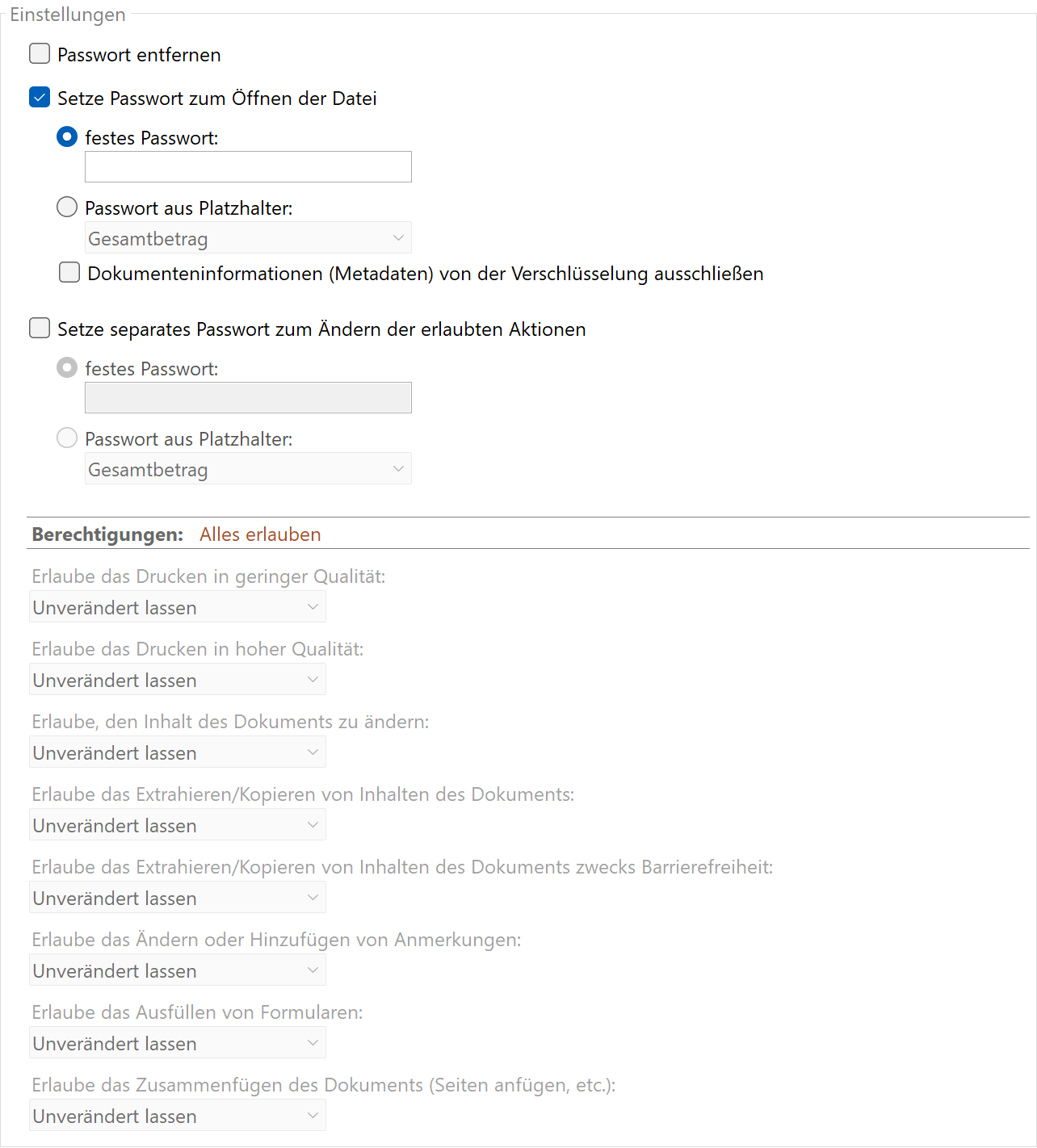 Dateischutz
Passwortschutz entfernen
Aktivieren Sie diese Option, um vorhandenen Passwortschutz vollständig zu entfernen. Die Datei kann danach ohne Passwort geöffnet und bearbeitet werden.
Voraussetzung: Das aktuelle Passwort muss in der Passwortliste (Programmoptionen) oder im Profil hinterlegt sein.
23.4 Benutzerpasswort
Das Benutzerpasswort (auch “Öffnen-Passwort”) wird benötigt, um das PDF zu öffnen.
Verschlüsselung aktivieren
Aktivieren Sie diese Option, um ein Benutzerpasswort festzulegen.
Passworttyp
| Typ |
Beschreibung |
| Statisch |
Ein festes Passwort, das Sie eingeben |
| Dynamisch |
Das Passwort wird aus einer Extrahierungsregel gewonnen |
Statisches Passwort
Geben Sie das gewünschte Passwort ein. Dieses wird für alle verarbeiteten PDFs verwendet.
Dynamisches Passwort
Wählen Sie eine Extrahierungsregel, deren Wert als Passwort verwendet wird.
Beispiel: Die Regel “Kundennummer” extrahiert “KD-12345”. Dieses wird als Passwort verwendet. Der Kunde kann das PDF nur mit Kenntnis seiner Kundennummer öffnen.
Aktivieren Sie diese Option, damit PDF-Metadaten (Titel, Autor, etc.) ohne Passwort lesbar bleiben. Dies ermöglicht die Indexierung durch Suchsysteme.
23.5 Berechtigungspasswort
Das Berechtigungspasswort (auch “Eigentümer-Passwort”) schützt die Berechtigungseinstellungen. Ohne dieses Passwort können die Einschränkungen nicht aufgehoben werden.
Verschlüsselung aktivieren
Aktivieren Sie diese Option, um ein Berechtigungspasswort festzulegen.
Passworttyp
Wie beim Benutzerpasswort: Statisch oder Dynamisch.
23.6 Berechtigungen
Für jede Berechtigung können Sie festlegen: - Unverändert lassen - Aktuelle Einstellung beibehalten - Erlauben - Berechtigung gewähren - Nicht erlauben - Berechtigung entziehen
Verfügbare Berechtigungen
| Berechtigung |
Beschreibung |
| Drucken (niedrige Qualität) |
Drucken in niedriger Auflösung erlauben |
| Drucken (hohe Qualität) |
Drucken in voller Qualität erlauben |
| Dokument ändern |
Inhalt des Dokuments bearbeiten |
| Inhalt extrahieren |
Text und Grafiken kopieren |
| Barrierefreiheits-Extraktion |
Extraktion für Hilfstechnologien |
| Annotationen/Formulare |
Anmerkungen und Formulare bearbeiten |
| Formulare ausfüllen |
Nur Formularfelder ausfüllen (nicht bearbeiten) |
| Dokument zusammenstellen |
Seiten einfügen, drehen, löschen |
23.7 Dateidatum
Erstellungs- und Änderungsdatum anpassen
Optional können Sie das Dateidatum nach dem Ändern des Schutzes anpassen.
23.8 Im Anschluss
Externes Programm aufrufen
Nach dem Ändern des Dateischutzes kann automatisch ein externes Programm gestartet werden.
Parameter: Verfügbare Platzhalter: - <PathIncludingFilename> - Vollständiger Pfad der Datei - <ParentDirectory> - Pfad des Elternordners - <Filename> - Dateiname
23.9 Beispiel: Dokumente mit Kundennummer schützen
Ausgangssituation
Sie versenden personalisierte Dokumente an Kunden. Jedes Dokument soll mit der jeweiligen Kundennummer als Passwort geschützt werden.
Voraussetzungen
- Extrahierungsregel “Kundennummer” definiert
Konfiguration
- Aktiviert: Ja
- Benutzerpasswort: Aktiviert
- Passworttyp: Dynamisch
- Extrahierungsregel: Kundennummer
- Berechtigungen: Alle auf “Unverändert lassen”
Ergebnis
| PDF |
Extrahierte Kundennummer |
Passwort |
Rechnung_001.pdf |
KD-12345 |
KD-12345 |
Rechnung_002.pdf |
KD-67890 |
KD-67890 |
23.10 Beispiel: Drucken erlauben, Bearbeiten verbieten
Ausgangssituation
Dokumente sollen gedruckt, aber nicht bearbeitet werden können.
Konfiguration
- Aktiviert: Ja
- Berechtigungspasswort: Aktiviert, statisches Passwort
- Berechtigungen:
- Drucken (hohe Qualität): Erlauben
- Dokument ändern: Nicht erlauben
- Inhalt extrahieren: Erlauben
- Annotationen/Formulare: Nicht erlauben
- Formulare ausfüllen: Erlauben
- Dokument zusammenstellen: Nicht erlauben
Ergebnis
Das Dokument kann geöffnet, gedruckt und Formulare können ausgefüllt werden. Bearbeiten und Seiten einfügen/löschen ist nicht möglich.
23.5 Tipps und Hinweise
Unterschied Benutzer- und Berechtigungspasswort
| Aspekt |
Benutzerpasswort |
Berechtigungspasswort |
| Erforderlich für |
Öffnen des PDFs |
Ändern der Berechtigungen |
| Ohne Passwort |
PDF nicht lesbar |
PDF lesbar, aber eingeschränkt |
| Typische Verwendung |
Vertraulichkeit |
Schutz vor Manipulation |
Kombination beider Passwörter
Sie können beide Passwörter gleichzeitig setzen: - Benutzerpasswort zum Öffnen - Berechtigungspasswort für Einschränkungen
Dynamische Passwörter
Bei dynamischen Passwörtern stellen Sie sicher, dass die Extrahierungsregel zuverlässig einen Wert liefert. Ein leeres Passwort würde keinen Schutz bieten.
Passwörter kommunizieren
Vergessen Sie nicht, dem Empfänger das Passwort mitzuteilen, z.B.: - In der E-Mail-Nachricht (separate E-Mail empfohlen) - Per SMS oder Telefonat - Im Begleitschreiben
Verschlüsselungsstärke
Die Verschlüsselung erfolgt standardmäßig mit AES-256, dem aktuellen Industriestandard für PDF-Verschlüsselung.