16 E-Mail versenden
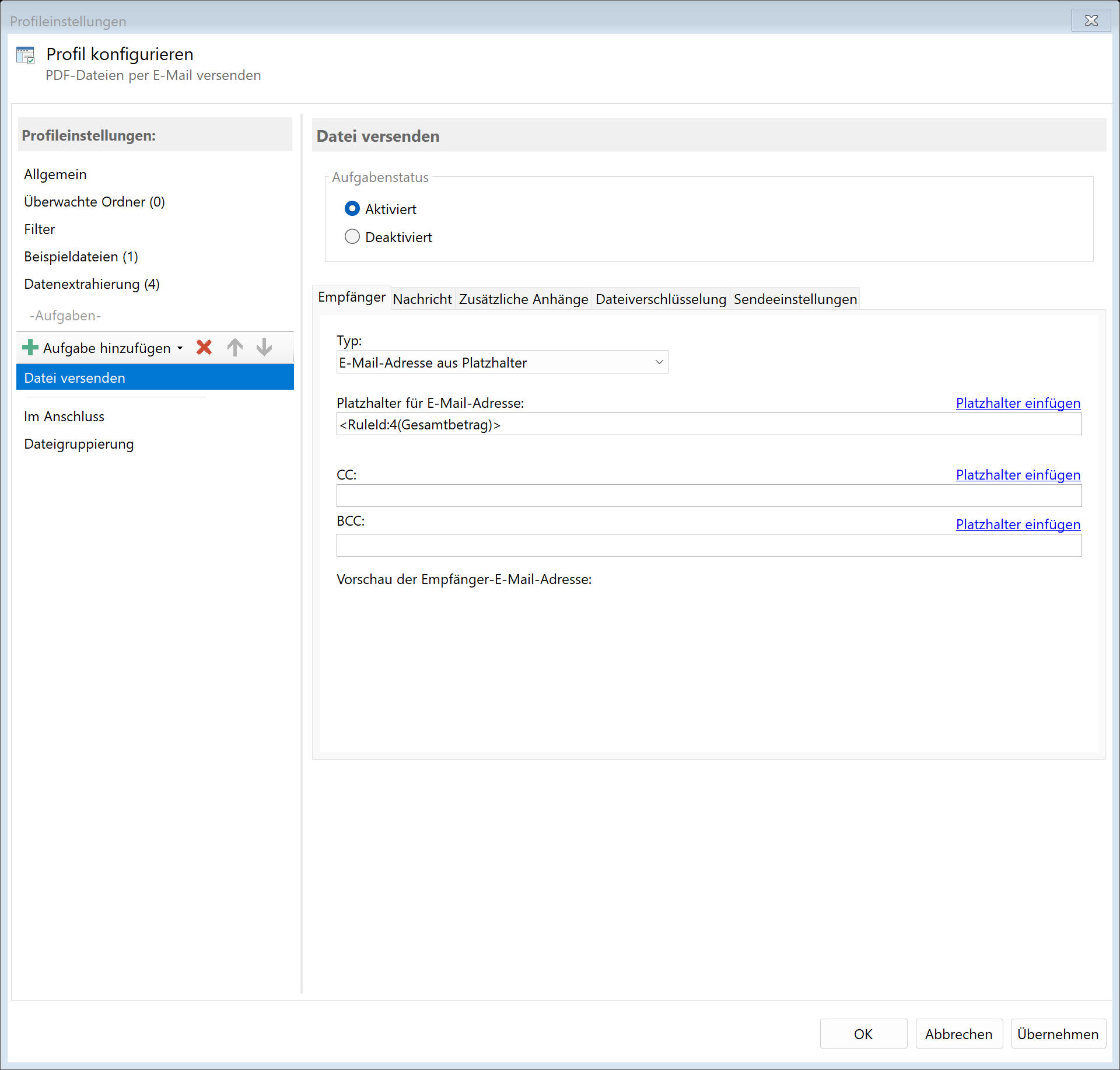 Aufgabe: E-Mail versenden
16.1 Beschreibung
Die Aufgabe E-Mail versenden sendet die PDF-Datei automatisch per E-Mail an einen oder mehrere Empfänger. Sie können feste Empfänger angeben, Empfänger aus extrahierten Daten ermitteln oder aus einer CSV-Datei auslesen.
Typische Anwendungsfälle
- Rechnungsversand: Rechnungen automatisch an Kunden senden
- Dokumentenverteilung: Berichte an Abteilungen weiterleiten
- Benachrichtigung: Eingehende Dokumente zur Kenntnis weiterleiten
- Archivierung: Kopie per E-Mail an ein E-Mail-Archiv senden
16.2 Allgemeine Einstellungen
Aktiviert
Aktivieren Sie diese Option, damit die Aufgabe bei passenden PDF-Dateien ausgeführt wird. Deaktivierte Aufgaben werden übersprungen.
16.3 Empfänger
Empfängertyp
Sie können zwischen drei Methoden zur Empfängerbestimmung wählen:
Feste E-Mail-Adresse
Geben Sie eine oder mehrere E-Mail-Adressen direkt ein. Mehrere Adressen trennen Sie durch Semikolon (;).
Beispiel: buchhaltung@firma.de; archiv@firma.de
Platzhalter
Die E-Mail-Adresse wird aus extrahierten Daten ermittelt.
Beispiel: <RuleId:1(KundenEmail)>
Die Extrahierungsregel muss eine gültige E-Mail-Adresse liefern.
CSV-Datei
Die E-Mail-Adresse wird aus einer externen CSV-Datei ermittelt, basierend auf einem extrahierten Schlüsselwert.
Konfiguration: - CSV-Datei: Pfad zur Zuordnungsdatei - Trennzeichen: Spaltentrennzeichen (Standard: Semikolon) - Spalte Schlüsselwert: Spalte mit dem Suchwert (z.B. Kundennummer) - Spalte E-Mail-Adresse: Spalte mit der E-Mail-Adresse
Beispiel CSV-Datei:
Kundennr;Firmenname;Email
K001;Mustermann GmbH;rechnung@mustermann.de
K002;Schmidt AG;buchhaltung@schmidt.de
Das Programm sucht den extrahierten Schlüsselwert in der ersten Spalte und verwendet die E-Mail-Adresse aus der dritten Spalte.
CC (Kopie)
Weitere Empfänger, die eine Kopie der E-Mail erhalten. Diese Adressen sind für alle Empfänger sichtbar.
BCC (Blindkopie)
Weitere Empfänger, die eine Kopie der E-Mail erhalten. Diese Adressen sind für andere Empfänger nicht sichtbar.
16.4 E-Mail-Inhalt
Betreff
Die Betreffzeile der E-Mail. Sie können: - Festen Text eingeben - Platzhalter verwenden
Beispiel: Rechnung <RuleId:1(Rechnungsnr)> vom <RuleId:2(Datum)>
Ergebnis: “Rechnung RE-12345 vom 15.12.2024”
Nachricht
Der Textkörper der E-Mail. Sie können: - Festen Text eingeben - Platzhalter für dynamische Inhalte verwenden - Zeilenumbrüche verwenden
Beispiel:
Sehr geehrte Damen und Herren,

anbei erhalten Sie die Rechnung <RuleId:1(Rechnungsnr)> über <RuleId:2(Betrag)> EUR.

Mit freundlichen Grüßen
Mustermann GmbH
HTML-Nachricht
Aktivieren Sie diese Option, um die Nachricht als HTML zu formatieren. Dies ermöglicht: - Formatierungen (fett, kursiv, unterstrichen) - Farben und Schriftarten - Tabellen und Listen - Eingebettete Bilder
Beispiel HTML:
<html>
<body>
<p>Sehr geehrte Damen und Herren,</p>
<p>anbei erhalten Sie die <b>Rechnung <RuleId:1(Rechnungsnr)></b>.</p>
<p>Mit freundlichen Grüßen<br>
<i>Mustermann GmbH</i></p>
</body>
</html>
16.5 Anhänge
PDF-Datei anhängen
Standardmäßig wird die verarbeitete PDF-Datei als Anhang gesendet. Sie können diese Option deaktivieren, wenn Sie nur andere Anhänge senden möchten.
Zusätzliche Anhänge
Fügen Sie statische Dateien hinzu, die immer mitgesendet werden sollen: - AGB.pdf - Preisliste.pdf - Logo.png
Dynamische Anhänge
Dateien, die basierend auf einem Suchmuster aus einem Ordner ermittelt werden: - Quellordner: Ordner, in dem gesucht wird (Platzhalter möglich) - Dateiname enthält: Suchmuster für den Dateinamen - Existenz: Muss existieren / Kann existieren - Wartezeit: Sekunden, die auf die Datei gewartet wird
Anwendungsfall: Zur Rechnung gehörende Lieferschein-PDF aus einem anderen Ordner anhängen.
Dateigruppen-Anhänge
Wenn Sie Dateigruppen verwenden, können Sie Dateien aus sekundären Untergruppen als Anhänge hinzufügen.
Sonderzeichen in Anhangsnamen ersetzen
Aktivieren Sie diese Option, um Sonderzeichen (Umlaute, Sonderzeichen) in Anhangsnamen durch ASCII-Zeichen zu ersetzen. Dies kann Kompatibilitätsprobleme bei manchen E-Mail-Systemen vermeiden.
16.6 Versandoptionen
Als Entwurf speichern (nur Outlook)
Die E-Mail wird nicht sofort gesendet, sondern als Entwurf in Outlook gespeichert. Sie können die E-Mail vor dem Versand noch prüfen und bearbeiten.
Hinweis: Diese Option ist nur bei Versand über Outlook verfügbar, nicht bei SMTP oder Exchange Online.
Entwurf öffnen (nur Outlook)
Bei aktivierter Option “Als Entwurf speichern” wird der Entwurf automatisch in Outlook geöffnet.
Hinweis: Diese Option ist nur bei Versand über Outlook verfügbar.
Aufgabenspezifische Sendeeinstellungen
Aktivieren Sie diese Option, um für diese Aufgabe andere E-Mail-Einstellungen zu verwenden als die globalen Programmoptionen. Dies ermöglicht z.B.: - Versand über ein anderes E-Mail-Konto - Andere SMTP-Einstellungen - Andere Outlook-Konfiguration
16.7 Anhangsverschlüsselung
Anhänge verschlüsseln
Aktivieren Sie diese Option, um PDF-Anhänge vor dem Versand mit einem Passwort zu schützen.
Passwort
| Option |
Beschreibung |
| Statisches Passwort |
Festes Passwort für alle E-Mails |
| Dynamisches Passwort |
Passwort aus extrahierten Daten (z.B. Kundennummer) |
16.8 Beispiel: Rechnungen an Kunden versenden
Ausgangssituation
Erstellte Rechnungen sollen automatisch an den jeweiligen Kunden per E-Mail gesendet werden. Die Kunden-E-Mail-Adresse wird aus einer CSV-Datei ermittelt.
Voraussetzungen
- Extrahierungsregel für “Kundennummer” erstellt
- CSV-Datei mit Kundendaten vorhanden
Konfiguration
- Aktiviert: Ja
- Empfängertyp: CSV-Datei
- CSV-Datei:
C:\Daten\Kunden.csv
- Schlüsselspalte: 1 (Kundennummer)
- E-Mail-Spalte: 3 (E-Mail-Adresse)
- Betreff:
Ihre Rechnung <RuleId:1(Rechnungsnr)>
- Nachricht: (Standardtext mit Platzhaltern)
- HTML-Nachricht: Nein
Ergebnis
Jede verarbeitete Rechnung wird automatisch an die E-Mail-Adresse des Kunden gesendet, die aus der CSV-Datei ermittelt wird.
16.9 Versandmethoden
Die E-Mail kann über verschiedene Methoden versendet werden. Die Konfiguration erfolgt in den Programmoptionen oder in den aufgabenspezifischen Sendeeinstellungen.
SMTP
Direkter Versand über einen SMTP-Server: - Server-Adresse und Port - Authentifizierung (Benutzername/Passwort) - Verschlüsselung (SSL/TLS)
Outlook
Versand über das lokal installierte Microsoft Outlook: - Verwendet das konfigurierte Outlook-Konto - Unterstützt Entwürfe und verzögertes Senden - Erfordert installiertes Outlook
Exchange Online
Versand über Microsoft 365 / Exchange Online: - OAuth-Authentifizierung - Mandanten-ID und Anwendungs-ID erforderlich - Keine lokale Outlook-Installation nötig
16.7 Tipps und Hinweise
E-Mail-Adressen validieren
Bei der Verwendung von Platzhaltern oder CSV-Dateien stellen Sie sicher, dass die ermittelten E-Mail-Adressen gültig sind. Ungültige Adressen führen zu Versandfehlern.
Anhangsgröße beachten
Viele E-Mail-Server begrenzen die Größe von Anhängen (oft 10-25 MB). Bei großen PDF-Dateien: - Verwenden Sie die Aufgabe “PDF komprimieren” vorher (mit einem separaten Profil) - Teilen Sie große Dateien auf (mit einem separaten Profil) - Nutzen Sie alternative Übertragungsmethoden (Cloud-Links)
Spam-Filter vermeiden
Um zu verhindern, dass automatisch versendete E-Mails als Spam eingestuft werden: - Verwenden Sie einen seriösen Absender - Vermeiden Sie typische Spam-Phrasen - Konfigurieren Sie SPF, DKIM und DMARC für Ihre Domain
Mehrere E-Mail-Aufgaben
Sie können mehrere “E-Mail versenden”-Aufgaben zum selben Profil hinzufügen: - Unterschiedliche Empfänger - Unterschiedliche Nachrichtentexte - Verschiedene E-Mail-Konten
Fehlerbehandlung
Wenn der E-Mail-Versand fehlschlägt: - Prüfen Sie die Verbindung zum E-Mail-Server - Überprüfen Sie die Anmeldedaten - Kontrollieren Sie die E-Mail-Adresse - Sehen Sie in der Protokolldatei nach Details