28 Seiten entfernen
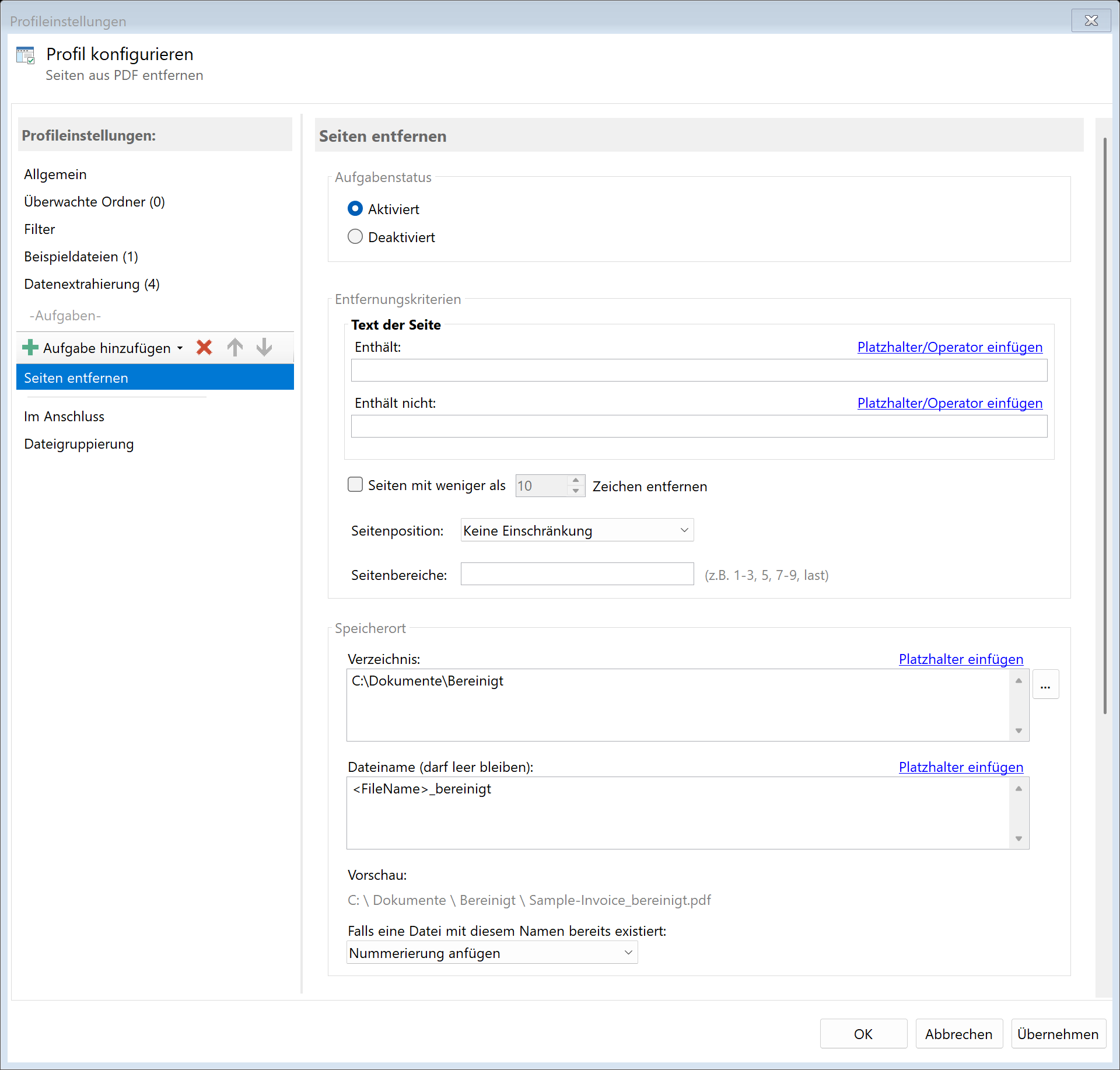 Aufgabe: Seiten entfernen
28.1 Beschreibung
Die Aufgabe Seiten entfernen löscht bestimmte Seiten aus einem PDF-Dokument. Die zu entfernenden Seiten können nach verschiedenen Kriterien bestimmt werden: Textinhalt, Zeichenanzahl, Seitennummern oder Seitenbereiche.
Typische Anwendungsfälle
- Deckblätter entfernen: Automatisch generierte Deckseiten von Scans entfernen
- Leerseiten entfernen: Seiten mit wenig oder keinem Inhalt löschen
- Trennseiten entfernen: Seiten mit bestimmten Markierungstexten entfernen
- Werbung entfernen: Seiten mit Werbehinweisen aus Dokumenten löschen
- Standardisierung: Nur bestimmte Seiten (z.B. ungerade) behalten
28.2 Allgemeine Einstellungen
Aktiviert
Aktivieren Sie diese Option, damit die Aufgabe bei passenden PDF-Dateien ausgeführt wird. Deaktivierte Aufgaben werden übersprungen.
28.3 Entfernungskriterien
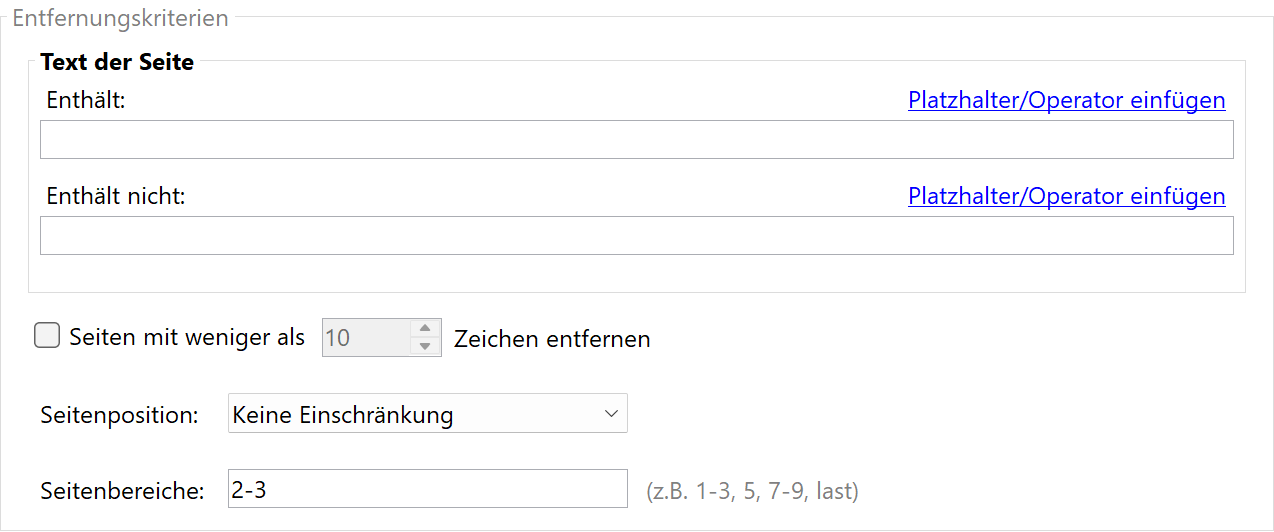 Entfernungskriterien
Sie können mehrere Kriterien kombinieren. Seiten, die mindestens einem der aktivierten Kriterien entsprechen, werden entfernt.
Seiten mit bestimmtem Text entfernen
Entfernt alle Seiten, die den angegebenen Text enthalten.
Beispiele: - TRENNSEITE - Entfernt alle Seiten mit dem Wort “TRENNSEITE” - Werbung - Entfernt alle Seiten, die “Werbung” enthalten
Seiten ohne bestimmten Text entfernen
Entfernt alle Seiten, die den angegebenen Text nicht enthalten. Nützlich, wenn Sie nur Seiten mit bestimmtem Inhalt behalten möchten.
Beispiel: Rechnung - Behält nur Seiten, die das Wort “Rechnung” enthalten.
Seiten mit weniger als X Zeichen entfernen
Aktivieren Sie diese Option und geben Sie die minimale Zeichenanzahl an. Seiten mit weniger Zeichen werden entfernt.
Anwendungsfall: Leerseiten oder nahezu leere Seiten (z.B. nur mit Seitenzahl) automatisch entfernen.
| Einstellung |
Wirkung |
| 10 Zeichen |
Entfernt fast leere Seiten |
| 50 Zeichen |
Entfernt Seiten mit sehr wenig Text |
| 100 Zeichen |
Entfernt Seiten mit wenig Inhalt |
Gerade/Ungerade Seiten entfernen
| Option |
Beschreibung |
| Keine |
Keine seitenzahlbasierte Entfernung |
| Ungerade Seiten entfernen |
Seiten 1, 3, 5, 7… werden entfernt |
| Gerade Seiten entfernen |
Seiten 2, 4, 6, 8… werden entfernt |
Anwendungsfall: Bei beidseitig gescannten Dokumenten können leere Rückseiten (z.B. alle geraden Seiten) entfernt werden.
Seitenbereiche entfernen
Geben Sie die zu entfernenden Seiten als Bereich an.
Syntax: | Eingabe | Wirkung | |———|———| | 1 | Entfernt Seite 1 | | 1-3 | Entfernt Seiten 1, 2 und 3 | | 1, 5, 7-9 | Entfernt Seiten 1, 5, 7, 8 und 9 | | last | Entfernt die letzte Seite | | last-2 | Entfernt die letzten 2 Seiten |
Beispiele:
| Eingabe |
Bei 10-seitigem PDF |
1 |
Seite 1 wird entfernt |
1-3, last |
Seiten 1, 2, 3 und 10 werden entfernt |
last-3 |
Seiten 8, 9 und 10 werden entfernt |
28.4 Speicherort
Verzeichnis
Geben Sie das Zielverzeichnis für die bearbeitete PDF-Datei an.
Hinweis: Es wird empfohlen, für jeden Verarbeitungsschritt einen eigenen Ordner zu verwenden, um eine klare Trennung zu gewährleisten.
Dateiname
Legen Sie den Namen für die bearbeitete Datei fest.
Beispiele:
| Eingabe |
Ergebnis |
| (leer) |
Dokument.pdf (Originalname) |
<FileName>_bereinigt |
Dokument_bereinigt.pdf |
Namenskollisionen
Wählen Sie, was passieren soll, wenn bereits eine Datei mit dem Zielnamen existiert.
28.5 Dateidatum
Erstellungs- und Änderungsdatum anpassen
Optional können Sie das Dateidatum der bearbeiteten Datei ändern.
28.6 Im Anschluss
Externes Programm aufrufen
Nach dem Entfernen der Seiten kann automatisch ein externes Programm gestartet werden.
Parameter: Verfügbare Platzhalter: - <PathIncludingFilename> - Vollständiger Pfad der bearbeiteten Datei - <ParentDirectory> - Pfad des Elternordners - <Filename> - Dateiname
28.7 Beispiel: Deckblätter von Scans entfernen
Ausgangssituation
Ein Scanner fügt automatisch ein Deckblatt mit Geräteinformationen hinzu, das vor der Archivierung entfernt werden soll.
Konfiguration
- Aktiviert: Ja
- Seitenbereiche entfernen:
1
- Verzeichnis:
D:\Archiv\Bereinigt
- Dateiname:
<FileName>
Ergebnis
| Original |
Bearbeitet |
Scan_001.pdf (5 Seiten) |
Scan_001.pdf (4 Seiten, ohne Deckblatt) |
28.8 Beispiel: Leerseiten aus Scans entfernen
Ausgangssituation
Beidseitig gescannte Dokumente enthalten leere Rückseiten, die entfernt werden sollen.
Konfiguration
- Aktiviert: Ja
- Seiten mit weniger als X Zeichen entfernen: Ja, 20 Zeichen
- Verzeichnis:
D:\Dokumente\Bereinigt
- Dateiname:
<FileName>
Ergebnis
Alle Seiten mit weniger als 20 Zeichen werden automatisch entfernt.
28.9 Beispiel: Trennseiten aus Sammel-Scan entfernen
Ausgangssituation
Ein Stapel-Scan enthält Trennseiten mit dem Text “— TRENNUNG —”, die nach dem Aufteilen entfernt werden sollen.
Konfiguration
- Aktiviert: Ja
- Seiten mit Text entfernen:
--- TRENNUNG ---
- Verzeichnis:
D:\Dokumente\Bereinigt
- Dateiname:
<FileName>
Ergebnis
Alle Seiten, die den Trennungstext enthalten, werden entfernt.
28.5 Tipps und Hinweise
Kombination von Kriterien
Sie können mehrere Kriterien gleichzeitig aktivieren. Eine Seite wird entfernt, wenn sie mindestens einem der Kriterien entspricht.
Beispiel: “Seiten mit Text ‘Werbung’ entfernen” + “Seiten mit weniger als 50 Zeichen entfernen” → Entfernt sowohl Werbeseiten als auch nahezu leere Seiten.
Vorsicht bei “Seiten ohne Text entfernen”
Die Option “Seiten ohne bestimmten Text entfernen” kann unbeabsichtigt viele Seiten löschen. Testen Sie diese Einstellung sorgfältig mit Beispieldateien.
Mindestens eine Seite
Das Programm stellt sicher, dass mindestens eine Seite im Dokument verbleibt. Wenn alle Seiten den Entfernungskriterien entsprechen würden, wird die erste Seite beibehalten.
Reihenfolge in Aufgabenliste
Platzieren Sie “Seiten entfernen” typischerweise vor anderen Aufgaben wie Kopieren oder E-Mail-Versand, damit die nachfolgenden Aufgaben mit dem bereinigten Dokument arbeiten.
Sicherungskopie
Erstellen Sie vor dem Entfernen von Seiten eine Sicherungskopie, indem Sie eine “Datei kopieren”-Aufgabe vor der “Seiten entfernen”-Aufgabe platzieren.