22 Vorlage verwenden
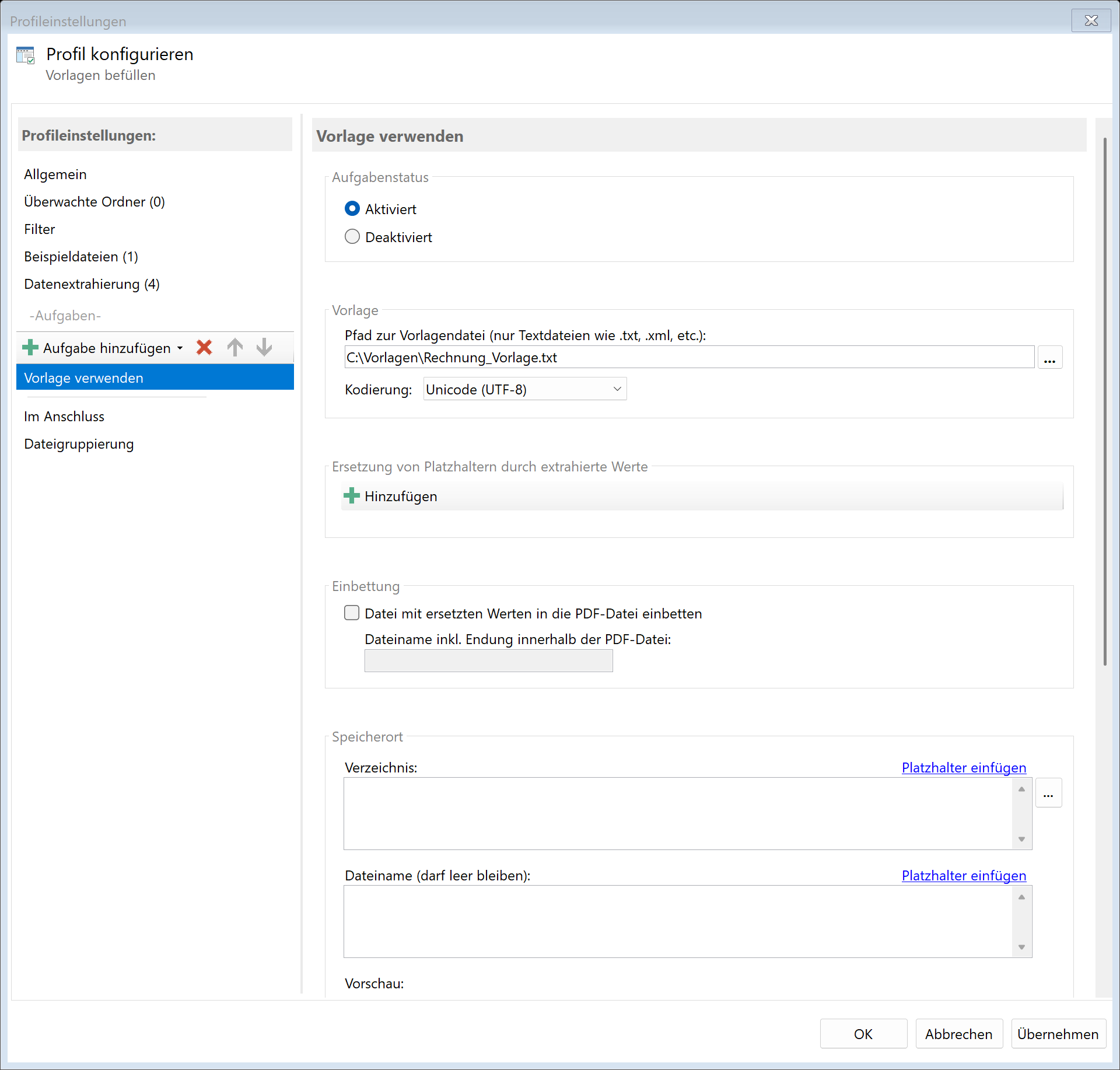 Aufgabe: Vorlage verwenden
22.1 Beschreibung
Die Aufgabe Vorlage verwenden füllt eine Textvorlage mit extrahierten Daten aus und speichert das Ergebnis als separate Datei. Die Platzhalter in der Vorlage werden durch die tatsächlichen Werte aus dem PDF ersetzt.
Typische Anwendungsfälle
- Begleitschreiben: Automatisch generierte Anschreiben mit Rechnungsdaten
- Datenexport: XML- oder JSON-Dateien mit extrahierten Werten erstellen
- Berichte: Strukturierte Textdateien für andere Systeme erzeugen
- Indexdateien: Metadaten-Dateien für Dokumentenmanagementsysteme
22.2 Allgemeine Einstellungen
Aktiviert
Aktivieren Sie diese Option, damit die Aufgabe bei passenden PDF-Dateien ausgeführt wird. Deaktivierte Aufgaben werden übersprungen.
22.3 Vorlage
 Vorlagenpfad
Vorlagendatei
Geben Sie den Pfad zur Vorlagendatei an. Die Vorlage ist eine Textdatei (z.B. .txt, .xml, .json), die Platzhalter enthält.
Unterstützte Dateitypen: Alle textbasierten Dateien
Zeichencodierung
Wählen Sie die Codierung der Vorlagendatei:
| Codierung |
Beschreibung |
| ANSI |
Windows-Standardcodierung |
| UTF-8 |
Unicode (empfohlen) |
| UTF-8 mit BOM |
Unicode mit Byte Order Mark |
| UTF-16 |
16-Bit Unicode |
22.4 Ersetzungen
 Ersetzungen
Ersetzungspaare definieren
Für jeden Platzhalter in der Vorlage definieren Sie ein Ersetzungspaar:
- Suchbegriff: Der Text in der Vorlage, der ersetzt werden soll (z.B.
[RECHNUNGSNR])
- Extrahierungsregel: Die Regel, deren Wert eingesetzt wird
Beispiel-Vorlage:
<?xml version="1.0"?>
<Rechnung>
    <Nummer>[RECHNUNGSNR]</Nummer>
    <Datum>[DATUM]</Datum>
    <Betrag>[BETRAG]</Betrag>
    <Kunde>[KUNDE]</Kunde>
</Rechnung>
Ersetzungspaare: | Suchbegriff | Extrahierungsregel | |————-|——————-| | [RECHNUNGSNR] | Regel “Rechnungsnummer” | | [DATUM] | Regel “Rechnungsdatum” | | [BETRAG] | Regel “Bruttobetrag” | | [KUNDE] | Regel “Kundenname” |
22.5 Einbettung (optional)
 Einbetten
Datei in PDF einbetten
Aktivieren Sie diese Option, um die generierte Datei als Anhang in das PDF einzubetten.
Einbettungs-Dateiname
Geben Sie den Namen an, unter dem die Datei im PDF angezeigt werden soll.
Anwendungsfall: Sie erstellen eine XML-Datei mit strukturierten Rechnungsdaten und möchten diese direkt im PDF verfügbar machen, ähnlich wie bei ZUGFeRD-Rechnungen.
22.6 Speicherort
Verzeichnis
Geben Sie das Zielverzeichnis für die generierte Datei an.
Hinweis: Es wird empfohlen, für jeden Verarbeitungsschritt einen eigenen Ordner zu verwenden, um eine klare Trennung zu gewährleisten.
Dateiname
Legen Sie den Namen für die Ausgabedatei fest. Die Dateiendung sollte zum Inhalt passen (z.B. .xml, .json, .txt).
Namenskollisionen
Wählen Sie, was passieren soll, wenn bereits eine Datei mit dem Zielnamen existiert:
| Option |
Beschreibung |
| Überschreiben |
Die vorhandene Datei wird ersetzt |
| Nummerierung anfügen |
Fügt eine Nummer an |
| Datum anfügen |
Fügt das Verarbeitungsdatum an |
| Vorgang abbrechen |
Die Datei wird nicht erstellt |
22.7 Dateidatum
Erstellungs- und Änderungsdatum anpassen
Optional können Sie das Dateidatum der generierten Datei ändern.
22.8 Im Anschluss
Externes Programm aufrufen
Nach dem Erstellen der Datei kann automatisch ein externes Programm gestartet werden.
Parameter: Verfügbare Platzhalter: - <PathIncludingFilename> - Vollständiger Pfad der generierten Datei - <ParentDirectory> - Pfad des Elternordners - <Filename> - Dateiname der generierten Datei
22.9 Beispiel: XML-Datei für Buchhaltungssystem
Ausgangssituation
Ihr Buchhaltungssystem erwartet einen XML-Import mit einem bestimmten Format.
Vorlagendatei (rechnung_template.xml):
<?xml version="1.0" encoding="UTF-8"?>
<BuchhaltungsImport>
    <Beleg>
        <BelegNr>%%BELEGNR%%</BelegNr>
        <Datum>%%DATUM%%</Datum>
        <Lieferant>%%LIEFERANT%%</Lieferant>
        <Netto>%%NETTO%%</Netto>
        <MwSt>%%MWST%%</MwSt>
        <Brutto>%%BRUTTO%%</Brutto>
    </Beleg>
</BuchhaltungsImport>
Konfiguration
- Vorlagendatei:
C:\Vorlagen\rechnung_template.xml
- Ersetzungen: Alle 6 Platzhalter mit entsprechenden Regeln verknüpft
- Verzeichnis:
D:\Import\Buchhaltung
- Dateiname:
<RuleId:1(BelegNr)>.xml
Ergebnis
Für eine Rechnung mit Belegnummer “RE-2024001” wird erstellt:
<?xml version="1.0" encoding="UTF-8"?>
<BuchhaltungsImport>
    <Beleg>
        <BelegNr>RE-2024001</BelegNr>
        <Datum>15.12.2024</Datum>
        <Lieferant>Mustermann GmbH</Lieferant>
        <Netto>1050,42</Netto>
        <MwSt>199,58</MwSt>
        <Brutto>1250,00</Brutto>
    </Beleg>
</BuchhaltungsImport>
22.6 Tipps und Hinweise
Verwenden Sie eindeutige Platzhalter, die nicht versehentlich im normalen Text vorkommen: - Gut: [RECHNUNGSNR], %%DATUM%%, {{KUNDE}} - Schlecht: Datum, Nr (könnten im Text vorkommen)
Sonderzeichen in XML
Wenn extrahierte Werte XML-Sonderzeichen enthalten (<, >, &), müssen diese in den Extrahierungsregeln bereinigt oder maskiert werden.
Mehrere Ersetzungen
Sie können beliebig viele Ersetzungspaare definieren. Jedes Paar wird unabhängig verarbeitet.
Leere Werte
Wenn eine Extrahierungsregel keinen Wert liefert, wird der Platzhalter durch einen leeren String ersetzt.