12 Sichtbeleg als PDF speichern
12.1 Übersicht 
Die Aufgabe Sichtbeleg als PDF speichern erzeugt aus den Rechnungsdaten eine lesbare PDF-Visualisierung - eine übersichtlich aufbereitete Rechnungsdarstellung mit Absender/Empfänger, Rechnungskopf, Positionstabelle, Summen und Zahlungsinformationen - und speichert sie am konfigurierten Ziel. Das ist besonders für XRechnung-Dateien wertvoll, die als reines XML für Menschen nicht lesbar sind.
Unterpositionen (ZUGFeRD 2.5 EXTENDED, z. B. Bundles oder Zwischensummen) werden in der Positionstabelle unter ihrer Hauptposition eingerückt dargestellt; bei GROUP- und INFORMATION-Positionen ohne eigene Steuerangabe bleibt die USt-Spalte leer. Die Summen stammen immer aus der Rechnung selbst (siehe Kapitel 50.2.2).
Für eine einzelne Rechnung brauchen Sie keine Aufgabe: Im Prüfbericht und im Kontextmenü des Protokolls öffnet Sichtbeleg anzeigen den Sichtbeleg direkt (ab Version 2.6.0, siehe Kapitel 50.5.6).
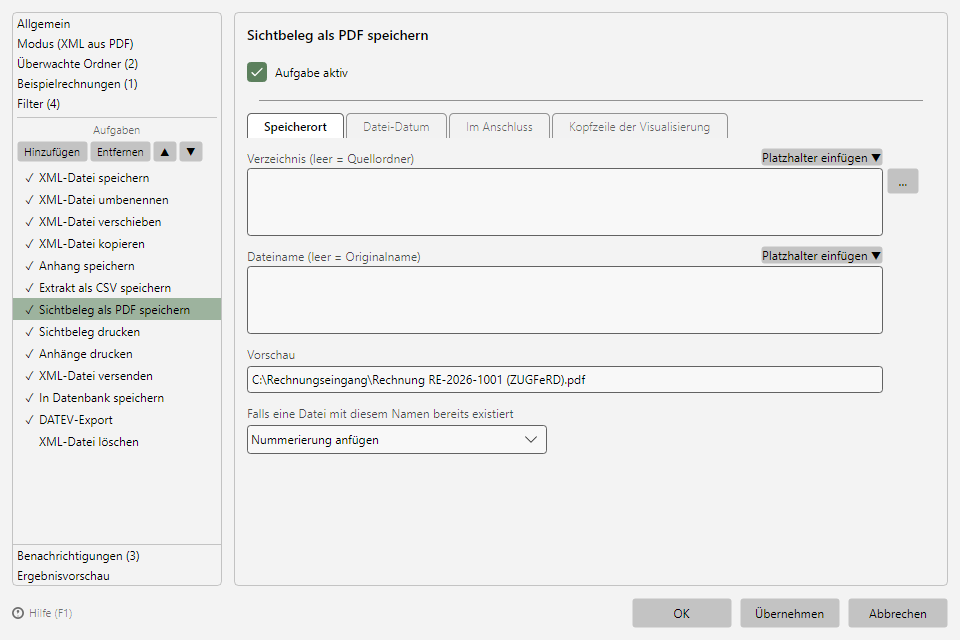 Aufgabe Sichtbeleg als PDF speichern mit Speicherort und Kopfzeile der Visualisierung
12.2 Registerkarte "Speicherort" 
Aufbau und Konfliktverhalten wie bei allen speichernden Aufgaben (siehe Kapitel 9.2 und 9.3). Auch die Registerkarten Datei-Datum und Im Anschluss stehen zur Verfügung (siehe Kapitel 9.4 und 9.5); als "Originaldatum" gelten die Zeitstempel der Quell-Rechnungsdatei.
12.3 Kopfzeile der Visualisierung 
Optional erhält jede Seite der Visualisierung eine Kopfzeile mit drei frei belegbaren Textbereichen (Links, Mitte, Rechts) - z. B. für einen Eingangsstempel- oder Bearbeitungsvermerk. Mehrzeilige Texte sind möglich; Platzhalter werden in der Kopfzeile nicht aufgelöst.
Hinweis: Dieselbe Visualisierung nutzen auch die Aufgaben Datei drucken (siehe Kapitel 15) und Datei versenden ("Visualisierungs-PDF mitsenden", siehe Kapitel 17).
12.4 Darstellung 
Drei Einstellungen in den Programmoptionen bestimmen das Aussehen jedes Sichtbelegs (ab Version 2.6.0, Seite Sonstiges, siehe Kapitel 40.18.3):
- Lange Positionstexte: Texte ab 100 Zeichen stehen in separaten Zeilen unter der Position. Die Zeilen beginnen unter der Artikelnummer und reichen bis zum rechten Rand. Die Grenze ist einstellbar.
- Schriftgröße: Die separaten Zeilen stehen eine Schriftgröße kleiner. Das lässt sich abschalten.
- Kopf auf Folgeseiten: Auf Wunsch beginnen Folgeseiten mit einer kurzen Kopfzeile und den Spaltenüberschriften statt mit Anschriften, Rechnungsangaben und Titel.