40.6 Verarbeitung
40.6.1 Übersicht 
Die Seite Verarbeitung steuert Takt und Robustheit der Hintergrundverarbeitung sowie den Umgang mit problematischen Dateien.
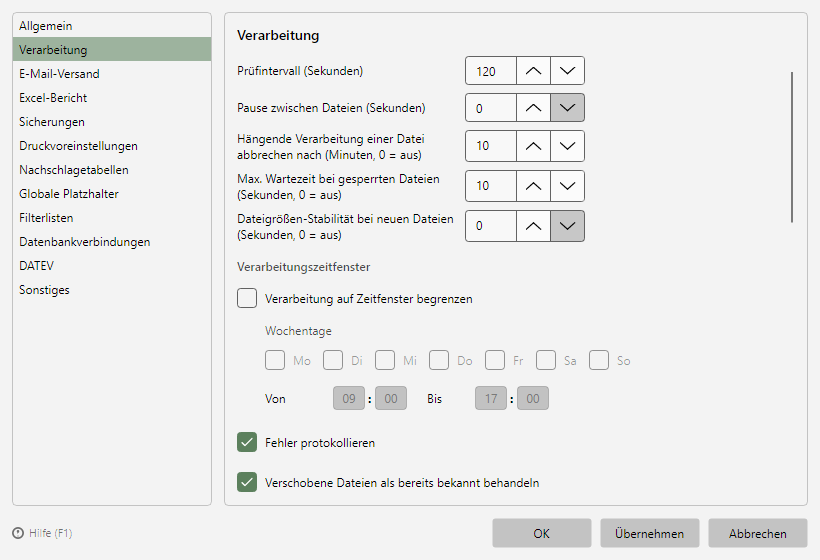 Programmoptionen, Seite Verarbeitung
40.6.2 Takt und Grenzen 
| Einstellung |
Bedeutung |
| Prüfintervall (Sekunden) |
Abstand zwischen zwei Prüfungen der überwachten Ordner; der Countdown erscheint in der Statusleiste (siehe Kapitel 7.2.4) |
| Pause zwischen Dateien (Sekunden) |
Optionale Wartezeit nach jeder verarbeiteten Datei - schont z. B. langsame Netzlaufwerke oder Drucker |
| Hängende Verarbeitung einer Datei abbrechen nach (Minuten, 0 = aus) |
Macht die Verarbeitung einer Datei so lange keinen Fortschritt (z. B. hängender E-Mail- oder Druckaufruf), wird die Datei als Fehler protokolliert und übersprungen. Reguläre Wartezeiten (dynamische Anhänge, Versandpause) gelten als Fortschritt. |
| Max. Wartezeit bei gesperrten Dateien (Sekunden, 0 = aus) |
Wartet vor der Verarbeitung, bis eine gesperrte Datei wieder freigegeben ist (z. B. Virenscanner, laufender Kopiervorgang). Bleibt sie gesperrt, wird sie still auf den nächsten Prüflauf verschoben und dann erneut versucht. |
| Dateigrößen-Stabilität bei neuen Dateien (Sekunden, 0 = aus) |
Eine frisch geschriebene Datei wird erst verarbeitet, wenn Größe und Änderungsdatum für die angegebene Dauer unverändert bleiben - erkennt noch laufende Kopiervorgänge, z. B. auf Netzlaufwerken. |
40.6.3 Zeitfenster 
Verarbeitung auf Zeitfenster begrenzen: Die Verarbeitung läuft nur innerhalb der angegebenen Uhrzeiten (Von/Bis) und Wochentage. Außerhalb wartet das Programm; neue Dateien werden beim nächsten Fenster nachgeholt.
40.6.4 Ablage problematischer Dateien 
Für drei Fälle lässt sich je ein Zielordner konfigurieren, in den betroffene Dateien verschoben werden - so bleibt der Eingangsordner sauber und nichts geht unter:
| Fall |
Option |
| Fehlerhafte Dateien |
Dateien mit Fehlern verschieben nach: ... |
| Nicht passende Dateien |
Dateien ohne Filtertreffer verschieben nach: ... |
| Dateien ohne Rechnungsdaten |
Dateien ohne Rechnungsdaten verschieben nach: ... (zusätzlich: Fehler protokollieren) |
Die drei Ordner gelten für alle Profile. Sollen die Dateien getrennter Eingangsordner getrennt bleiben, zum Beispiel je Abteilung, legen Sie je überwachtem Ordner einen eigenen Ablageordner fest (ab Version 2.6.0).
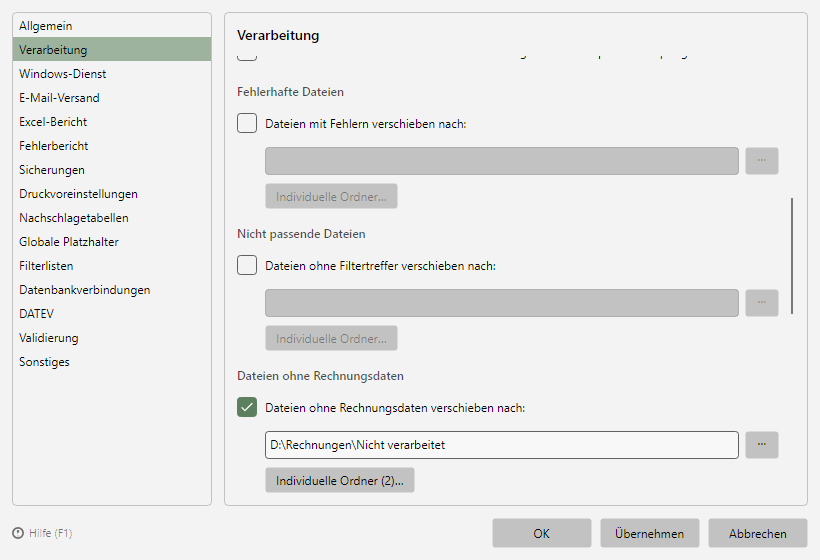 Programmoptionen, Seite Verarbeitung, die drei Ablageordner mit der Schaltfläche "Individuelle Ordner"
Individuelle Ordner
Unter jedem der drei Felder steht die Schaltfläche Individuelle Ordner…. Sie öffnet eine Liste aller überwachten Ordner aller Profile:
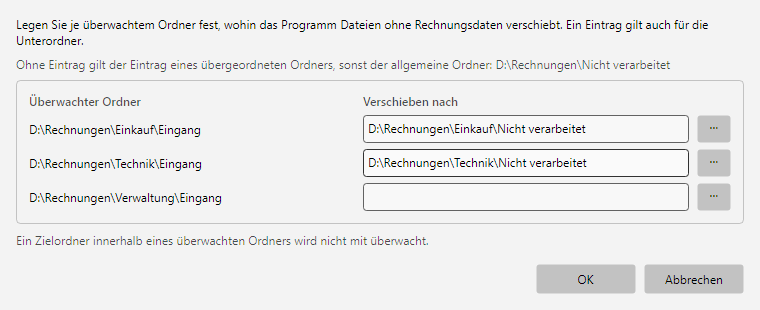 Fenster "Individuelle Ordner" mit drei überwachten Ordnern, zwei davon mit eigenem Ablageordner
- Tragen Sie bei Verschieben nach den Ablageordner für diesen überwachten Ordner ein.
- Ein leeres Feld heißt: Es gilt der Eintrag eines übergeordneten Ordners, sonst der allgemeine Ordner der Option. Ist auch dort keiner eingetragen, bleibt die Datei liegen.
- Ein Eintrag gilt auch für die Unterordner des überwachten Ordners.
- Die Zahl in der Schaltfläche nennt die Ordner mit eigenem Ablageordner, zum Beispiel Individuelle Ordner (2)….
- Überwacht kein Profil mehr einen eingetragenen Ordner, steht vor dem Ordner der Vermerk "(nicht mehr überwacht)". Leeren Sie das Feld, um den Eintrag zu entfernen.
Beispiel: Zwei Abteilungen haben getrennte Eingangsordner, eine dritte nutzt den allgemeinen Ordner.
Allgemeiner Ordner:             D:\Rechnungen\Nicht verarbeitet

D:\Rechnungen\Einkauf\Eingang     ->  D:\Rechnungen\Einkauf\Nicht verarbeitet
D:\Rechnungen\Technik\Eingang     ->  D:\Rechnungen\Technik\Nicht verarbeitet
D:\Rechnungen\Verwaltung\Eingang  ->  (leer, es gilt der allgemeine Ordner)
Gut zu wissen:
- Die individuellen Ordner wirken nur, wenn das Häkchen der Option gesetzt ist.
- Liegt ein Ablageordner innerhalb eines überwachten Ordners, überwacht das Programm ihn nicht mit, auch nicht mit dem Häkchen in der Spalte Unterordner (siehe Kapitel 8.8.3). Abgelegte Dateien gelten nicht als neuer Eingang. Das Nachholen erreicht sie dagegen (siehe Kapitel 60.2): Beheben Sie die Ursache und holen Sie das Profil nach.
- Maßgeblich ist der überwachte Ordner, in dem die Datei angekommen ist. Hat eine Aufgabe die Rechnung schon weiterverschoben, zum Beispiel ins Archiv, und scheitert eine spätere Aufgabe, kommt die Datei trotzdem in den Fehlerordner ihres Eingangsordners.
- Kommt ein neuer überwachter Ordner hinzu, erscheint er beim nächsten Öffnen in der Liste. Bis Sie dort einen Ordner eintragen, gilt für ihn der allgemeine Ordner.
- Ohne Häkchen bleibt die Datei im überwachten Ordner liegen. Auch dann steht sie im Log (siehe Kapitel 6.2).
Tipp: Ordnername ohne Laufwerk
Steht in einem Feld nur ein Ordnername ohne Laufwerk, gilt er ab dem überwachten Ordner. Das spart die einzelnen Einträge, wenn alle Abteilungen denselben Aufbau haben:
Eingetragen:        Nicht verarbeitet

D:\Einkauf\Eingang  ->  D:\Einkauf\Eingang\Nicht verarbeitet
D:\Technik\Eingang  ->  D:\Technik\Eingang\Nicht verarbeitet
Mit ..\Nicht verarbeitet liegt der Ordner neben dem überwachten Ordner. Das geht im allgemeinen Feld und in der Liste der individuellen Ordner. Umgebungsvariablen wie %USERPROFILE% sind überall möglich.
40.6.5 Duplikat-Behandlung 
| Option |
Wirkung |
| Neue Dateien mit bereits verarbeiteten Rechnungsdaten als Duplikat überspringen |
Erkennt z. B. ein erneut exportiertes oder kopiertes PDF derselben Rechnung anhand von Rechnungsnummer, Rechnungsdatum und Verkäufer und überspringt es. Beim Nachholen greift die Prüfung nicht (siehe Kapitel 60.2.3). |
| Verschobene Dateien als bereits bekannt behandeln |
Eine von einer Aufgabe verschobene Datei wird am neuen Ort nicht erneut verarbeitet, falls dieser ebenfalls überwacht wird |
40.6.6 E-Mail-Benachrichtigungen und Störungsmeldung 
Unter E-Mail-Benachrichtigungen lassen sich vier programmweite Meldungen aktivieren (Versand über das Konto aus Optionen → E-Mail-Versand; Empfänger jeweils Semikolon- oder Komma-getrennt):
| Option |
Wirkung |
| Bei Verarbeitungsfehlern Nachricht senden |
Meldet allgemeine Verarbeitungsfehler (z. B. eine nicht verarbeitbare Datei oder einen Datei-Timeout) per E-Mail an die angegebenen Empfänger. Gleiche Fehlerursachen werden höchstens alle 15 Minuten erneut gemeldet. |
| Bei Dateien ohne Rechnungsdaten Nachricht senden |
Meldet Dateien, aus denen keine Rechnungsdaten gelesen werden konnten (je Datei einmal). |
| Bei Dateien ohne Filtertreffer Nachricht senden |
Meldet Dateien, die von keinem der zuständigen Profile verarbeitet wurden (Registerkarte Kein Treffer, je Datei einmal). Die Nachricht nennt die Datei und die geprüften Profile. Keine Nachricht gibt es für Dateien, die schon früher verarbeitet wurden und wieder auftauchen, und beim Nachholen. Bis Version 2.2 war das eine Einstellung je Profil (siehe Kapitel 8.12.2). |
| Bei ungültigen E-Rechnungen Nachricht senden (Validierung) |
Meldet je Datei einmal, wenn die Validierung Fehler ergab (Ergebnis Ungültig oder Schemafehler, siehe Kapitel 50.5). Die Nachricht nennt Datei, Profil, Rechnungsnummer, Ergebnis, Regelwerk und die ersten zehn Befunde; der HTML-Prüfbericht hängt an. Warnungen lösen keine Nachricht aus. |
Über die ▼-Schaltfläche neben jedem Empfängerfeld wählen Sie aus den zuletzt verwendeten Empfängern (derselbe Verlauf wie auf der Profilseite Benachrichtigungen); beim Speichern der Optionen kommen die eingetragenen Adressen in diesen Verlauf.
Unter Störungsmeldung aktivieren Sie die Frühwarnung für den unbeaufsichtigten Betrieb: Nachricht senden, wenn keine Verarbeitung seit x Minuten. Bleibt die Verarbeitung länger als die angegebene Zeitspanne ohne Lebenszeichen, geht eine E-Mail an die hinterlegten Empfänger - Sie erfahren von einem Problem, ohne selbst nachsehen zu müssen. Die Erkennung selbst läuft immer (Fehlerprotokoll, Hinweis im Hauptfenster, Windows-Ereignisanzeige); die E-Mail ist Opt-in. Steckt das Hauptfenster im Infobereich oder ist es minimiert, holt das Programm es für den Hinweis nach vorn (ab Version 2.6.0). Das geschieht einmal je Störung, und das Fenster nimmt dabei nicht den Fokus: Schreiben Sie gerade in einem anderen Programm, schreiben Sie dort weiter. War das Fenster maximiert, erscheint es dabei in normaler Größe. Die Überwachung arbeitet sowohl im normalen Betrieb (durch das Hauptprogramm) als auch im Dienst-/Headless-Betrieb (durch den Überwacher-Prozess, siehe Kapitel 60.1.4).
Tipp: Verwenden Sie für diese Warnungen möglichst ein einfaches, zuverlässiges Versandkonto - fällt der Versandweg selbst aus, bleiben als Kanäle das Fehlerprotokoll und die Windows-Ereignisanzeige.
40.6.7 Profile auf regelmäßige Verarbeitung prüfen 
Ab Version 2.3.0 warnt das Programm, wenn ein aktives Profil länger als eine Frist keine Rechnung verarbeitet hat - typisch, wenn ein Lieferant seinen Namen geändert hat, nur noch einfache PDFs ohne E-Rechnung schickt oder die Rechnungen in einem anderen Ordner landen und die Filterkriterien deshalb nicht mehr greifen.
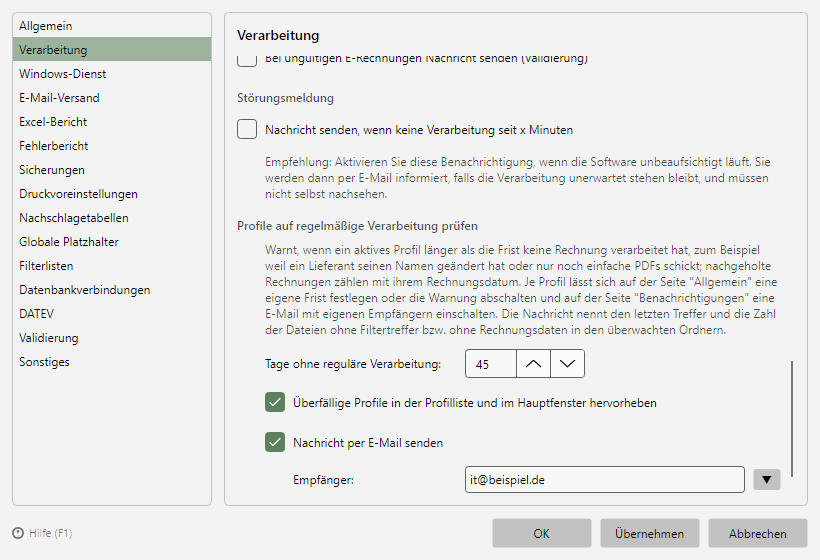 Programmoptionen, Seite Verarbeitung, Abschnitt "Profile auf regelmäßige Verarbeitung prüfen"
| Option |
Wirkung |
| Tage ohne reguläre Verarbeitung |
Die Frist (Vorgabe 45 Tage, 1 bis 3650). |
| Überfällige Profile in der Profilliste und im Hauptfenster hervorheben |
Warnsymbol in der Spalte Letzte Anwendung und ein weinroter Hinweisbalken unter der Profilliste (siehe Kapitel 4.2 und 4.6). Vorgabe: an. |
| Nachricht per E-Mail senden |
Eine Nachricht an die angegebenen Empfänger, sobald ein Profil die Frist überschreitet. Vorgabe: aus. Ohne Empfänger erscheint ein Hinweis - Profile ohne eigene Empfänger bleiben dann still. |
Was als Treffer zählt: die letzte reguläre Verarbeitung (Spalte Letzte Anwendung). Beim Nachholen und bei Datei noch einmal verarbeiten zählt das Rechnungsdatum der getroffenen Rechnung, nicht der Verarbeitungszeitpunkt - sonst sähe jedes Profil nach dem Nachholen aktiv aus, auch wenn die neueste Rechnung Monate alt ist. Ein Profil ohne jeden Treffer zählt ab Erstellt/Geändert am (Spalte der Profilliste); nach dem Speichern im Profileditor beginnt die Frist für ein solches Profil also neu.
Die Nachricht nennt das Profil, die Frist, den letzten Treffer und die Zahl der Dateien in den überwachten Ordnern des Profils, die seitdem ohne Filtertreffer bzw. ohne Rechnungsdaten blieben (Registerkarten Kein Treffer und Keine Rechnungsdaten des Protokolls). So sehen Sie, ob gar nichts ankam oder etwas ankam, aber am Profil vorbeiging. Sie kommt je Profil einmal und erst nach einer weiteren vollen Frist wieder; die Hervorhebung bleibt, solange das Profil überfällig ist. Schlägt der Versand fehl, steht das im Fehlerprotokoll, und das Programm versucht es bei der nächsten Prüfung erneut.
Geprüft wird im Verarbeitungsprozess höchstens einmal pro Stunde, auch in den Wartezeiten zwischen den Prüfläufen und im Windows-Dienst ohne geöffnetes Programmfenster. Nach dem Aktivieren eines Profils kommt die E-Mail frühestens nach 15 Minuten: Die Hervorhebung erscheint sofort als Erinnerung ans Nachholen, und findet das Nachholen in dieser Zeit eine aktuelle Rechnung, entfällt die E-Mail.
Je Profil legen Sie auf der Seite Allgemein eine eigene Frist fest oder schalten die Warnung ab (siehe Kapitel 8.6.6); die E-Mail mit eigenen Empfängern schalten Sie auf der Seite Benachrichtigungen ein (siehe Kapitel 8.12.2).