50.4 Entwürfe
50.4.1 Übersicht 
Die Aufgabe Datei versenden kann E-Mails statt sie zu verschicken zunächst als Entwurf speichern (Option "Nachricht nicht versenden, sondern nur im Entwurfsordner speichern", siehe Kapitel 17.2) - etwa zur Kontrolle in der Einführungsphase oder für einen Freigabeschritt. Das Verarbeitungsprotokoll zeigt für solche Nachrichten "Als Entwurf gespeichert".
50.4.2 Das Entwürfe-Fenster 
Liegen Entwürfe vor, erscheint neben dem Hauptmenü die Schaltfläche E-Mail-Entwürfe (N) (siehe Kapitel 2.3); ein Klick öffnet das Übersichtsfenster.
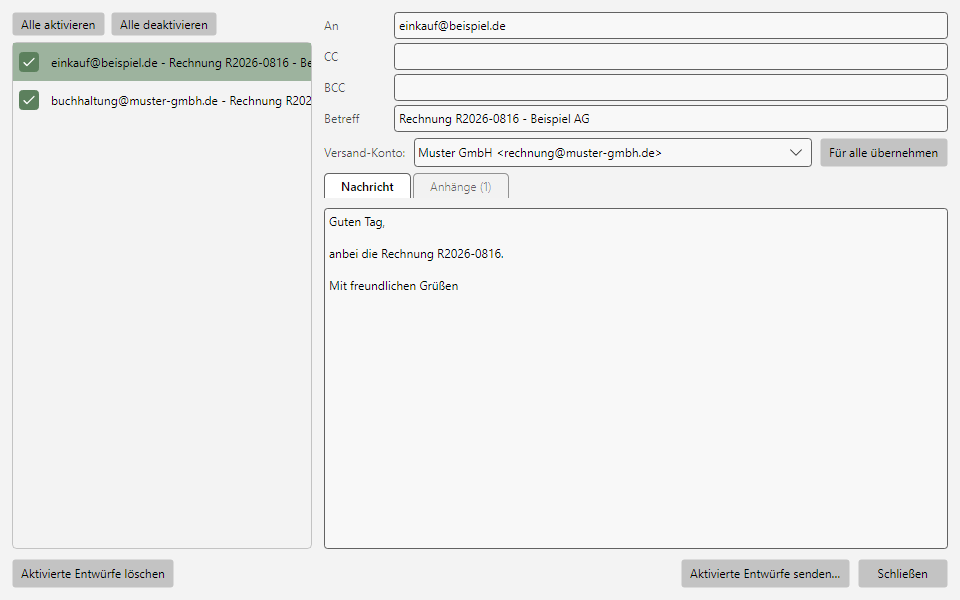 Entwürfe-Fenster mit Entwurfsliste, Nachricht und Anhängen
| Bereich |
Funktion |
| Entwurfsliste |
Alle gespeicherten Entwürfe mit Auswahl-Checkboxen (Alle aktivieren / Alle deaktivieren) |
| Registerkarte Nachricht |
Empfänger (An/CC/BCC), Betreff und Text des Entwurfs - vor dem Versand noch bearbeitbar |
| Registerkarte Anhänge |
Angehängte Dateien einsehen/öffnen, hinzufügen und entfernen. Ein Doppelklick öffnet den Anhang (ab Version 2.7.0). |
| Versand-Konto |
Versandeinstellungen des Entwurfs anpassen; auf Wunsch für alle übernehmen |
50.4.3 Senden und Löschen 
Beide Schaltflächen stehen unten links. Sie nennen die Zahl der angehakten Entwürfe (ab Version 2.7.0). So sehen Sie vor dem Klick, wie viele Entwürfe betroffen sind. Ist kein Entwurf angehakt, sind beide gesperrt.
- Aktivierte Entwürfe senden (N)… öffnet das Fenster E-Mail-Versand mit den angehakten Entwürfen. Erst Jetzt senden verschickt sie über die konfigurierte Versandart (siehe Kapitel 40.8). Nach erfolgreichem Versand verschwindet der Entwurf und der Protokolleintrag zeigt den normalen Versandstatus.
- Aktivierte Entwürfe löschen (N)… entfernt die angehakten Entwürfe endgültig. Vorher fragt das Programm nach. In der Rückfrage ist "Nein" vorgewählt: Eingabetaste und Esc brechen ab.
- Lässt sich ein gesendeter Entwurf nicht löschen, etwa weil die Nachricht in einem anderen Programm geöffnet ist, verschwindet er trotzdem aus der Liste und kann nicht noch einmal gesendet werden (ab Version 2.6.0). Das Programm räumt die Datei weg, sobald sie frei ist.
50.4.4 Das Fenster E-Mail-Versand 
Das Fenster listet die Nachrichten, die für den Versand vorgesehen sind. Über der Liste steht ihre Zahl (ab Version 2.7.0).
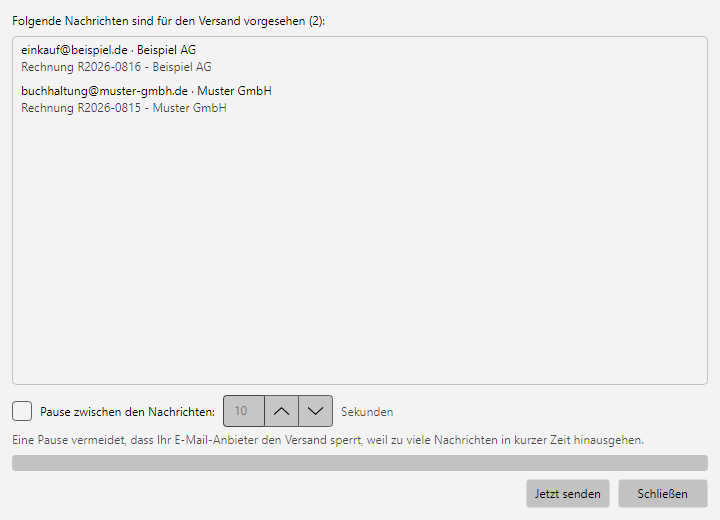 Fenster E-Mail-Versand mit den vorgesehenen Nachrichten
Je Nachricht zeigt das Fenster zwei Zeilen (ab Version 2.7.0):
- oben die Empfänger und, soweit bekannt, einen Namen aus der Rechnung; CC- und BCC-Empfänger stehen am Ende in Klammern
- darunter den Betreff
rechnungen@lieferant.example · Lieferant GmbH (BCC: buchhaltung@ihre-firma.example)
Ihre Rechnung RE-2026-1002: formale Prüfung nicht bestanden
Zu lange Zeilen kürzt das Fenster. Zeigen Sie mit der Maus auf eine Nachricht, erscheint der vollständige Text.
Der Name zeigt, nach wem sich der Empfänger richtet:
- Nutzt die Empfängerangabe der Aufgabe Platzhalter des Verkäufers, etwa
<SellerName> in der CSV-Zuordnung, steht dort der Name des Verkäufers. Das gilt auch für die Adresse aus der Rechnung.
- Nutzt sie Platzhalter des Käufers, etwa
<BuyerId>, steht dort der Name des Käufers.
- Bei einer festen Adresse, beim Ersatzempfänger und bei Entwürfen aus älteren Versionen steht kein Name.
- Ersetzen oder löschen Sie im Fenster E-Mail-Entwürfe eine der An-Adressen, entfällt der Name: Er gehört zur ursprünglichen Adresse.
Pause zwischen den Nachrichten: Eine Pause vermeidet, dass Ihr E-Mail-Anbieter den Versand sperrt, weil zu viele Nachrichten in kurzer Zeit hinausgehen. Hat ein Versandkonto der Nachrichten in den Programmoptionen die Pause nach dem Versenden einer Nachricht eingeschaltet, ist diese Pause mit ihrer Dauer vorgewählt (siehe Kapitel 40.8.4). Sonst ist sie bei mehr als zehn Nachrichten mit 10 Sekunden vorgewählt (ab Version 2.7.0). Sie können das Häkchen entfernen und die Dauer ändern.
Nach Jetzt senden steht rechts neben jeder Nachricht "Erfolgreich" oder der Fehler. Schließen bricht einen laufenden Versand nach der aktuellen Nachricht ab.