60.2 Nachholverarbeitung
60.2.1 Übersicht 
Die Nachholverarbeitung wendet Profile nachträglich auf bereits vorhandene Dateien der überwachten Ordner an - zum Beispiel:
- den Altbestand eines neu überwachten Ordners verarbeiten (der beim Hinzufügen bewusst übersprungen wird, siehe Kapitel 8.8.4)
- Dateien nach einer Korrektur der Profileinstellungen erneut durchlaufen lassen
- ein zwischenzeitlich deaktiviertes Profil aufholen lassen (Nachholen funktioniert auch für deaktivierte Profile)
Start: Werkzeugleiste → Nachholen… für die ausgewählten Profile, oder Profile → Alle Profile nachholen… (siehe Kapitel 3.5). Eine einzelne Datei stoßen Sie schneller über das Log-Kontextmenü Datei noch einmal verarbeiten an (siehe Kapitel 6.4).
60.2.2 Der Dialog "Profile nachholen" 
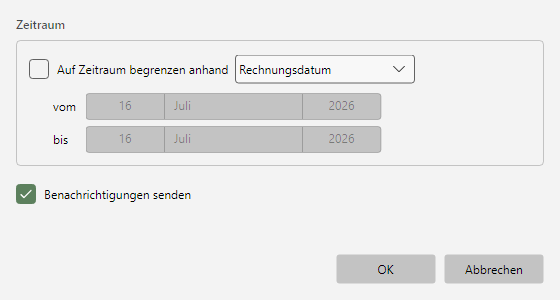 Dialog "Ausgewählte Profile nachholen" mit Datum, Zeitraum-Vorgabe, von, bis und Benachrichtigungs-Option
Der Titel nennt, was nachgeholt wird: Ausgewählte Profile nachholen oder Alle Profile nachholen. Die Profile wählen Sie vorher in der Profilliste des Hauptfensters aus.
| Einstellung |
Bedeutung |
| Nur die Rechnungen des folgenden Zeitraums nachholen |
Mit Häkchen holt das Programm nur Rechnungen nach, deren Datum im Zeitraum liegt. Ohne Häkchen holt es alle Dateien der überwachten Ordner nach; der Dialog weist dann darauf hin. |
| Datum |
Welches Datum der Rechnung zählt: Rechnungsdatum oder Fälligkeitsdatum |
| Zeitraum |
Vorgabe, die von und bis ausfüllt (siehe unten) |
| von / bis |
Erster und letzter Tag des Zeitraums. Beide Tage zählen mit. |
| E-Mail-Benachrichtigungen der Profile senden |
Mit Häkchen senden die Profile ihre E-Mail-Benachrichtigungen bei Erfolg und bei Fehler (siehe Kapitel 8.12) auch beim Nachholen. Das Häkchen startet bei jedem Öffnen leer (ab Version 2.7.0). Bis Version 2.6 blieb es ohne Wirkung. |
Vorgaben für den Zeitraum
- Heute, Gestern
- Letzte 7 Tage, Letzte 30 Tage - einschließlich heute
- Diese Woche, Vorwoche - ganze Wochen. Der erste Wochentag folgt der Regionseinstellung von Windows.
- Dieser Monat, Vormonat - ganze Monate
- Nächste 7 Tage, Nächste 30 Tage, Nächster Monat - nur beim Fälligkeitsdatum
- Benutzerdefiniert - Sie tragen von und bis selbst ein
Beispiel am 13.11.2026:
Vormonat          01.10.2026 bis 31.10.2026
Letzte 7 Tage     07.11.2026 bis 13.11.2026
Nächste 30 Tage   13.11.2026 bis 12.12.2026
Gut zu wissen:
- von und bis bleiben änderbar. Ändern Sie ein Datum von Hand, wechselt die Vorgabe auf Benutzerdefiniert.
- Das Programm merkt sich die Vorgabe, nicht das Datum. Gestern meint beim nächsten Öffnen wieder den Vortag.
- Die Vorgaben in die Zukunft passen zu einer Frage wie "Welche Rechnungen werden in den nächsten 30 Tagen fällig?". Beim Rechnungsdatum gibt es sie nicht.
- Beim Fälligkeitsdatum überspringt das Programm Rechnungen ohne Fälligkeitsdatum.
- Rechnungen außerhalb des Zeitraums bleiben unberührt. Das Nachholen schreibt für sie keinen Protokolleintrag.
- Das Nachholen erreicht auch die Ablageordner für problematische Dateien, die in einem überwachten Ordner mit Unterordnern liegen (siehe Kapitel 40.6.4). So verarbeiten Sie zum Beispiel Dateien mit Fehlern noch einmal, nachdem Sie die Ursache behoben haben. Die laufende Überwachung lässt diese Ordner aus.
Ein Fortschrittsfenster zeigt den Verlauf (erfolgreich verarbeitet / kein Treffer / nicht überschrieben / Fehler) und erlaubt den Abbruch; nach Abschluss schließt es sich nach kurzer Zeit von selbst. Endete der Lauf ausschließlich mit Filter-Nichttreffern, bleibt es mit einem entsprechenden Hinweis geöffnet. Blockiert eine Datei das Einlesen dauerhaft, bricht das Programm das Nachholen ab und startet die Verarbeitung neu; das Fenster nennt dann die Datei und bleibt geöffnet. Entfernen Sie die Datei aus dem überwachten Ordner oder schränken Sie den Zeitraum ein, bevor Sie erneut nachholen - ein neuer Lauf verarbeitet auch die schon nachgeholten Dateien noch einmal. Der Zeitpunkt des letzten komplett durchgelaufenen Nachholens erscheint je Profil in der Spalte Nachgeholt der Profilliste - samt nachgeholtem Zeitraum in Klammern bzw. "(unbegrenzt)"; ein abgebrochener Lauf wird nicht eingetragen (siehe Kapitel 4.2).
Läuft für das angemeldete Windows-Benutzerkonto kein Prozessor - etwa weil der Windows-Dienst unter einem anderen Konto angemeldet ist -, beginnt das Nachholen nicht: Das Fortschrittsfenster weist nach einigen Sekunden darauf hin und beginnt automatisch, sobald ein Prozessor verfügbar ist. Schließen Sie das Fenster vorher, wird der Nachhol-Auftrag zurückgezogen.
60.2.3 Zusammenspiel mit der Duplikat-Behandlung 
Beim Nachholen werden auch bereits verarbeitete Dateien erneut verarbeitet - die inhaltsbasierte Duplikat-Erkennung der regulären Verarbeitung (siehe Kapitel 40.6.5) greift hier bewusst nicht. Bedenken Sie das bei Aufgaben mit Außenwirkung (E-Mail-Versand, Datenbank): Die Datenbank-Aufgabe bleibt dank Duplikatschlüssel unkritisch (siehe Kapitel 13.4), ein E-Mail-Versand würde jedoch erneut ausgelöst.
Soll eine schon gespeicherte Rechnung beim Nachholen gar nicht erneut verarbeitet werden, stellen Sie die Aufgabe In Datenbank speichern an die erste Stelle und wählen dort Überspringen und folgende Aufgaben nicht ausführen (ab Version 2.6.0, siehe Kapitel 13.4). Beachten Sie den Hinweis dort: Scheitert eine spätere Aufgabe, überspringt das Programm die Rechnung auch beim nächsten Versuch.