40.5 Allgemein (Programmoptionen)
40.5.1 Übersicht 
Die Seite Allgemein bündelt Sprache, Erscheinungsbild, Start-/Infobereichsverhalten, Passwortspeicherung und die zentral verwaltete Profildatei.
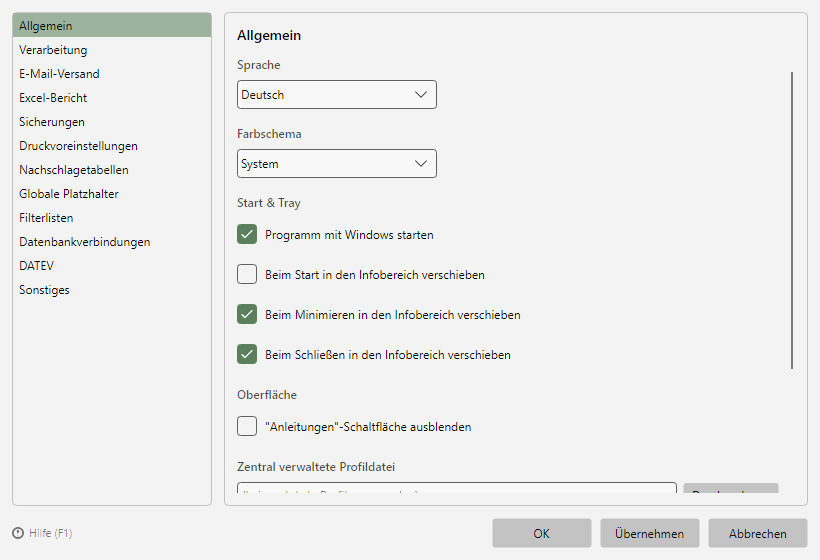 Programmoptionen, Seite Allgemein
40.5.2 Sprache und Farbschema 
- Sprache: Deutsch oder Englisch; die Änderung wird nach einem Neustart wirksam.
- Farbschema: Hell, Dunkel oder System (folgt der Windows-Einstellung).
40.5.3 Start und Infobereich 
| Option |
Wirkung |
| Programm mit Windows starten |
Richtet den Autostart ein (siehe Kapitel 60.1) |
| Beim Start in den Infobereich verschieben |
Startet minimiert in den Infobereich (Tray) |
| Beim Minimieren in den Infobereich verschieben |
Minimieren legt das Fenster in den Infobereich statt in die Taskleiste |
| Beim Schließen in den Infobereich verschieben |
Schließen blendet das Fenster nur aus - die Verarbeitung läuft ohnehin unabhängig weiter (siehe Kapitel 60.1) |
Dienstbetrieb: Verarbeitet ein eingerichteter Windows-Dienst (Option "Hintergrundprozessor wird extern verwaltet", siehe Kapitel 40.7), greifen Beim Minimieren in den Infobereich verschieben und Beim Schließen in den Infobereich verschieben nicht: Minimieren legt das Fenster normal in die Taskleiste, Schließen beendet das Programm. Ein im Infobereich weiterlaufendes Fenster brächte dann keinen Nutzen, würde aber dauerhaft Arbeitsspeicher belegen - die Verarbeitung erledigt der Dienst auch ohne geöffnetes Programmfenster. Beim Start in den Infobereich verschieben bleibt davon unberührt.
40.5.4 Oberfläche 
- "Anleitungen"-Schaltfläche ausblenden: Blendet die Schaltfläche Anleitungen neben dem Hauptmenü aus (siehe Kapitel 2.3) - z. B. für aufgeräumte Arbeitsplatz-Installationen. Die Anleitungen bleiben über Menü → Anleitungen erreichbar.
40.5.5 Passwortspeicherung 
Legt fest, wie hinterlegte Kennwörter (z. B. SMTP, Datenbankverbindungen) gespeichert werden:
| Option |
Bedeutung |
| Windows-Anmeldeinformationsverwaltung (Tresor) |
Kennwörter liegen im Windows-Tresor des Benutzerkontos (empfohlen) |
| Verschlüsselt in der Konfiguration |
Kennwörter liegen verschlüsselt in den Konfigurationsdateien - nötig, wenn die Konfiguration zwischen Rechnern übertragen werden soll |
Kennwörter in den eigenen Versandeinstellungen einer Aufgabe (siehe Kapitel 17) stehen unabhängig von dieser Einstellung verschlüsselt im Profil - so funktionieren sie auch mit einer zentral verwalteten Profildatei, nach einem Export auf einen anderen Rechner und im Windows-Dienst unter einem anderen Konto. Ein früher im Tresor abgelegtes Aufgaben-Kennwort wandert ins Profil, sobald Sie die eigenen Versandeinstellungen der Aufgabe öffnen und das Profil speichern.
40.5.6 Zentral verwaltete Profildatei 
Für Mehrplatz-Szenarien: Alle Arbeitsplätze verwenden dieselbe Profildatei auf einem Netzwerkpfad.
- Zentral verwaltete Profildatei: Pfad zur gemeinsamen Datei. Ist sie gesetzt, arbeiten Arbeitsplätze ohne Bearbeitungsrecht im Client-Modus: Die Profil-Bearbeitung ist gesperrt (siehe Kapitel 3.10), Änderungen der zentralen Datei werden automatisch übernommen.
- Bearbeiten der zentral verwalteten Profildatei erlauben (Admin-Modus): Genau ein Arbeitsplatz sollte dieses Recht besitzen und die Profile pflegen.
- Aktuelle Profile als Profildatei exportieren…: Erzeugt die zentrale Datei initial aus den lokalen Profilen.
Profildatei aus Version 1: Eine zentrale Profildatei von Automatic X-Invoice Processor 1 kann Version 2 nicht verwenden. Bei der Übernahme aus Version 1 kommt ihr Pfad aber mit den Optionen mit. Ab Version 2.6.0 gilt deshalb:
- Das Programm lädt und verändert eine solche Datei nicht. Es gelten die Profile dieser Installation, die bei der Übernahme umgewandelt wurden.
- Im Hauptfenster erscheint ein Hinweis, und die Optionen lassen sich mit einer solchen Datei nicht speichern. Brauchen Sie keine zentrale Datei, leeren Sie das Feld Zentral verwaltete Profildatei und speichern Sie erneut.
- Die Datei von Version 1 bleibt unverändert. Arbeitsplätze mit Version 1 können sie weiter verwenden.
So stellen Sie die zentrale Datei auf Version 2 um:
- Übernehmen Sie am Admin-Arbeitsplatz die Daten aus Version 1 (siehe Kapitel 99.8).
- Tragen Sie in den Optionen einen neuen Dateinamen für die zentrale Datei ein und lassen Sie den Admin-Modus eingeschaltet. Das Programm legt die Datei mit den Profilen dieser Installation an.
- Tragen Sie an den übrigen Arbeitsplätzen die neue Datei ein.