Schritt-für-Schritt-Anleitung für das automatische Einbetten von Anhängen
Mit dem Automatic PDF Processor können Sie Belege, Quittungen und andere Dokumente automatisch
in Ihre PDF-Rechnungen einbetten. So haben Sie alle zusammengehörigen Unterlagen in einer
einzigen Datei - ideal für die Buchhaltung und Archivierung.
Video-Tutorial: Belege automatisch in PDF-Rechnungen einbetten (mit Sprachausgabe und optionalen Untertiteln)
Typische Anwendungsfälle
- Rechnungen: Lieferscheine und Belege zur Rechnung hinzufügen
- Verträge: Anlagen und Anhänge zum Vertrag einbetten
- Berichte: Quelldaten und Rohdateien anfügen
- Bewerbungen: Zeugnisse und Zertifikate zur Bewerbung hinzufügen
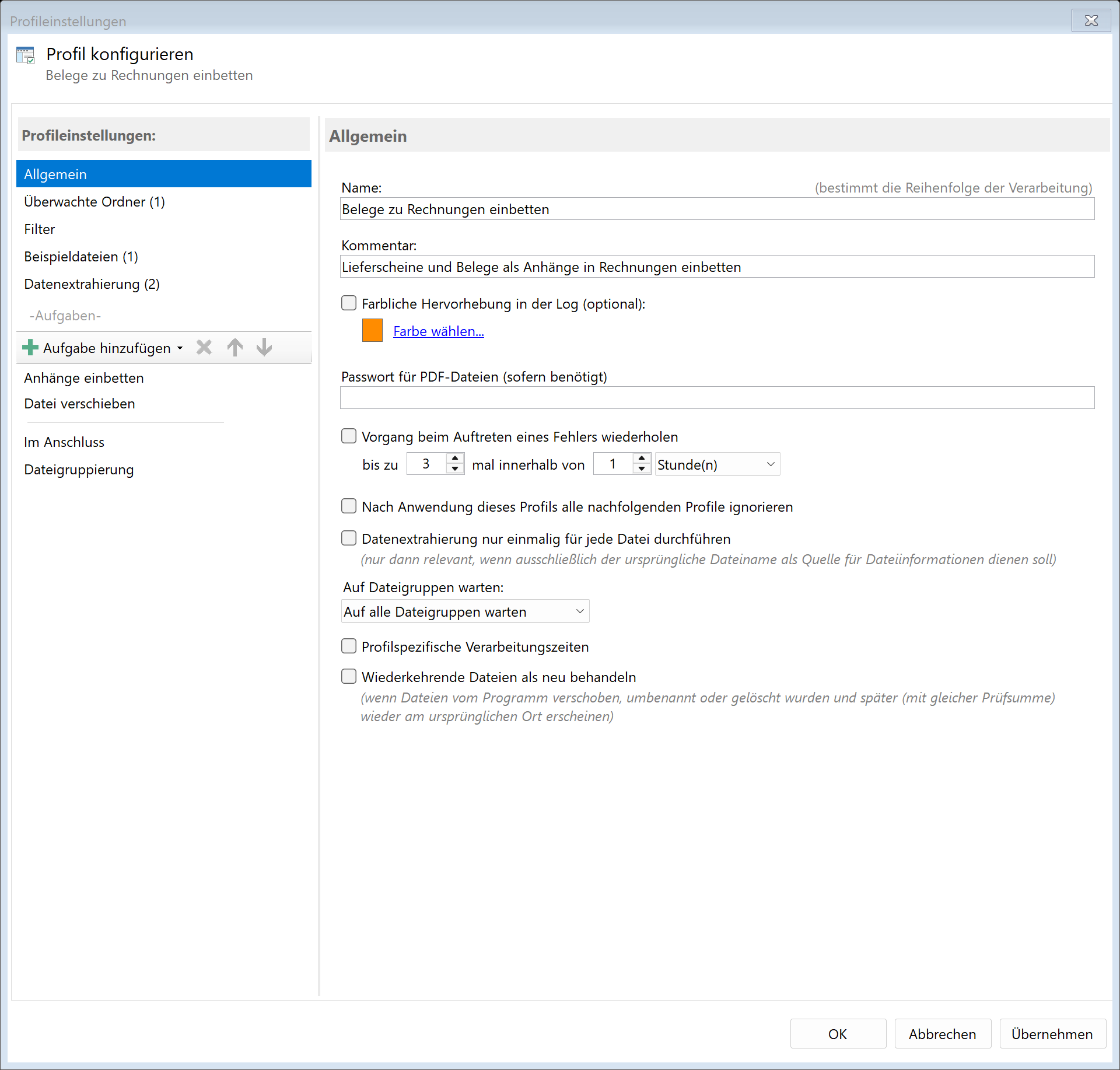
Schritt 1: Neues Profil erstellen
Erstellen Sie ein neues Profil mit einem aussagekräftigen Namen wie "Belege einbetten".
Legen Sie den zu überwachenden Ordner fest, in dem die Hauptdokumente (z.B. Rechnungen) abgelegt werden.
Schritt 2: Aufgabe "Anhänge einbetten" aktivieren
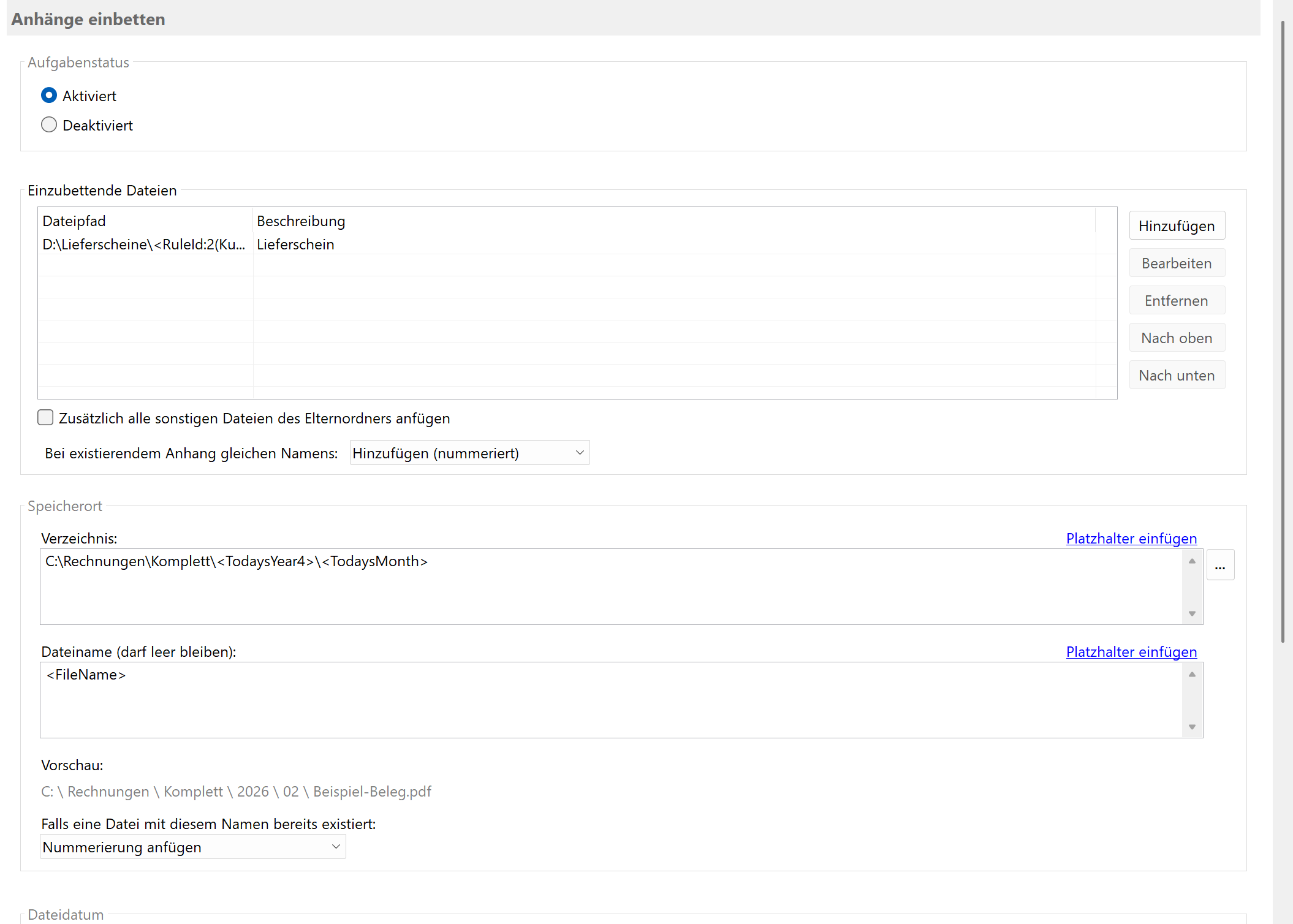
Wechseln Sie zur Aufgabenansicht und wählen Sie die Aufgabe "Anhänge einbetten".
Diese Aufgabe ermöglicht es, beliebige Dateien als Anlage in das PDF einzubetten.
Schritt 3: Extrahierungsregeln für dynamische Pfade erstellen (optional)
Wenn Sie Dateien basierend auf Daten aus dem PDF finden möchten (z.B. den passenden Lieferschein
zur Rechnung), erstellen Sie zunächst Extrahierungsregeln für die benötigten Daten.

Schritt 4: Einzubettende Dateien konfigurieren
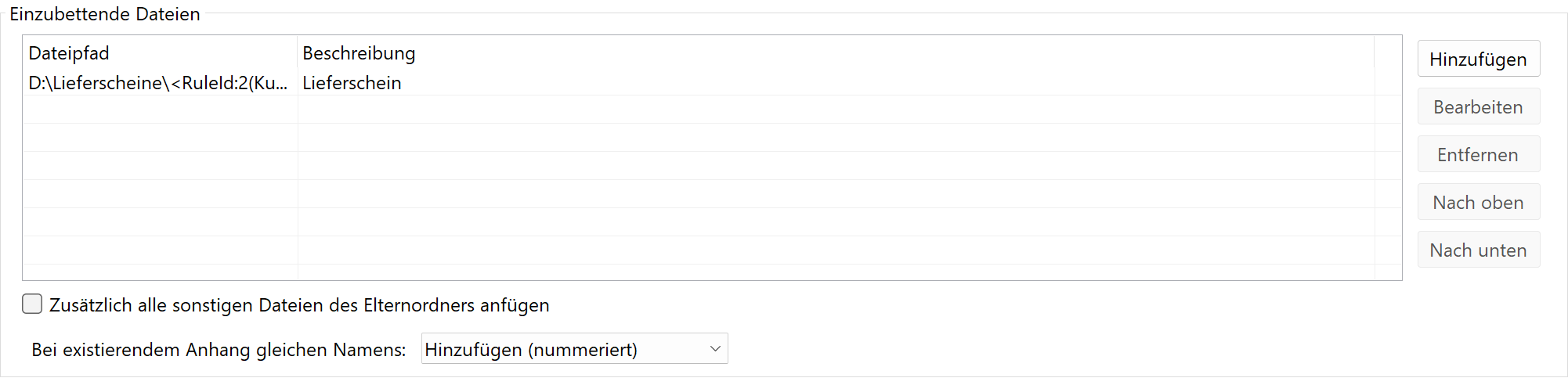
Fügen Sie die Dateien hinzu, die eingebettet werden sollen. Sie können:
- Feste Dateipfade: Immer dieselbe Datei einbetten (z.B. AGB)
- Dynamische Pfade mit Platzhaltern: Dateien basierend auf extrahierten Daten finden
Beispiel mit Platzhaltern
Um den passenden Lieferschein zur Rechnung zu finden:
D:\Lieferscheine\<RuleId:1(Kundennummer)>_<RuleId:2(Rechnungsnummer)>.pdf
Das Programm sucht dann automatisch nach dem Lieferschein, der zur Kundennummer und Rechnungsnummer passt.
Schritt 5: Duplikat-Behandlung festlegen
Falls ein Anhang mit gleichem Namen bereits existiert, können Sie festlegen, wie verfahren werden soll:
| Option |
Beschreibung |
| Überschreiben |
Bestehenden Anhang durch neuen ersetzen |
| Überspringen |
Datei nicht einbetten, wenn Name schon existiert |
| Mit Nummerierung |
Als "datei (1).pdf", "datei (2).pdf" hinzufügen |
Schritt 6: Speicherort festlegen
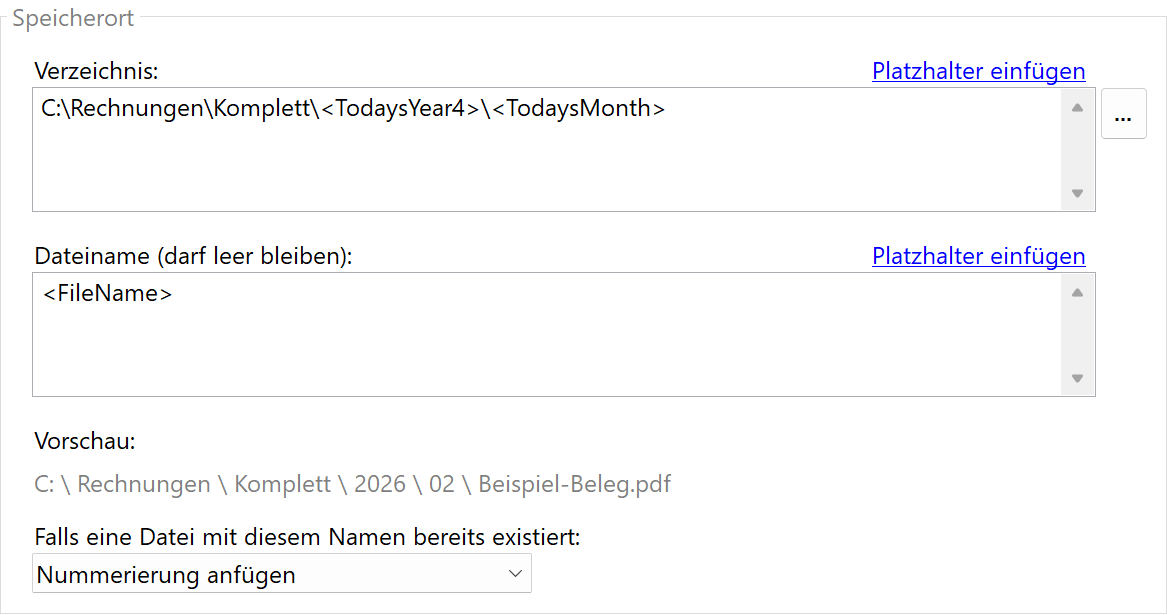
Legen Sie fest, wo die Dokumente mit den eingebetteten Anhängen gespeichert werden sollen:
D:\Rechnungen\Komplett\<TodaysYear4>\<TodaysMonth>
Ergebnis
Nach der Konfiguration werden alle in den überwachten Ordner abgelegten Dokumente automatisch
mit den konfigurierten Anhängen versehen. Die eingebetteten Dateien können in jedem
PDF-Reader geöffnet und extrahiert werden.