Schritt-für-Schritt-Anleitung für das automatisierte Erstellen von elektronischen Rechnungen
ZUGFeRD (Zentraler User Guide des Forums elektronische Rechnung Deutschland) ist ein Standard für
elektronische Rechnungen, der eine maschinenlesbare XML-Datei in ein PDF-Dokument einbettet.
Das französische Pendant heißt Factur-X. Beide Standards sind kompatibel.
Was ist ZUGFeRD?
Eine ZUGFeRD-Rechnung besteht aus zwei Teilen:
- PDF-Datei: Die visuelle Darstellung der Rechnung für Menschen
- XML-Datei: Die maschinenlesbare Struktur mit allen Rechnungsdaten
Der Automatic PDF Processor ermöglicht es, eine vorhandene XML-Datei automatisch in eine PDF-Rechnung
einzubetten und so eine gültige ZUGFeRD-/Factur-X-Datei zu erstellen.
Schritt 1: Voraussetzungen
Für die Erstellung von ZUGFeRD-Rechnungen benötigen Sie:
- PDF-Rechnungen, die in ZUGFeRD umgewandelt werden sollen
- Zugehörige XML-Dateien im ZUGFeRD-/Factur-X-Format (werden typischerweise von Ihrer Buchhaltungssoftware erzeugt)
Die XML-Dateien können entweder:
- Im selben Ordner wie die PDF-Dateien liegen (z.B. mit dem Namen "factur-x.xml")
- Über einen konfigurierbaren Pfad mit Platzhaltern bereitgestellt werden
Schritt 2: Neues Profil erstellen
Erstellen Sie ein neues Profil und geben Sie ihm einen aussagekräftigen Namen wie "ZUGFeRD-Rechnungen erstellen".
Legen Sie den zu überwachenden Ordner fest, in dem die PDF-Rechnungen und XML-Dateien abgelegt werden.
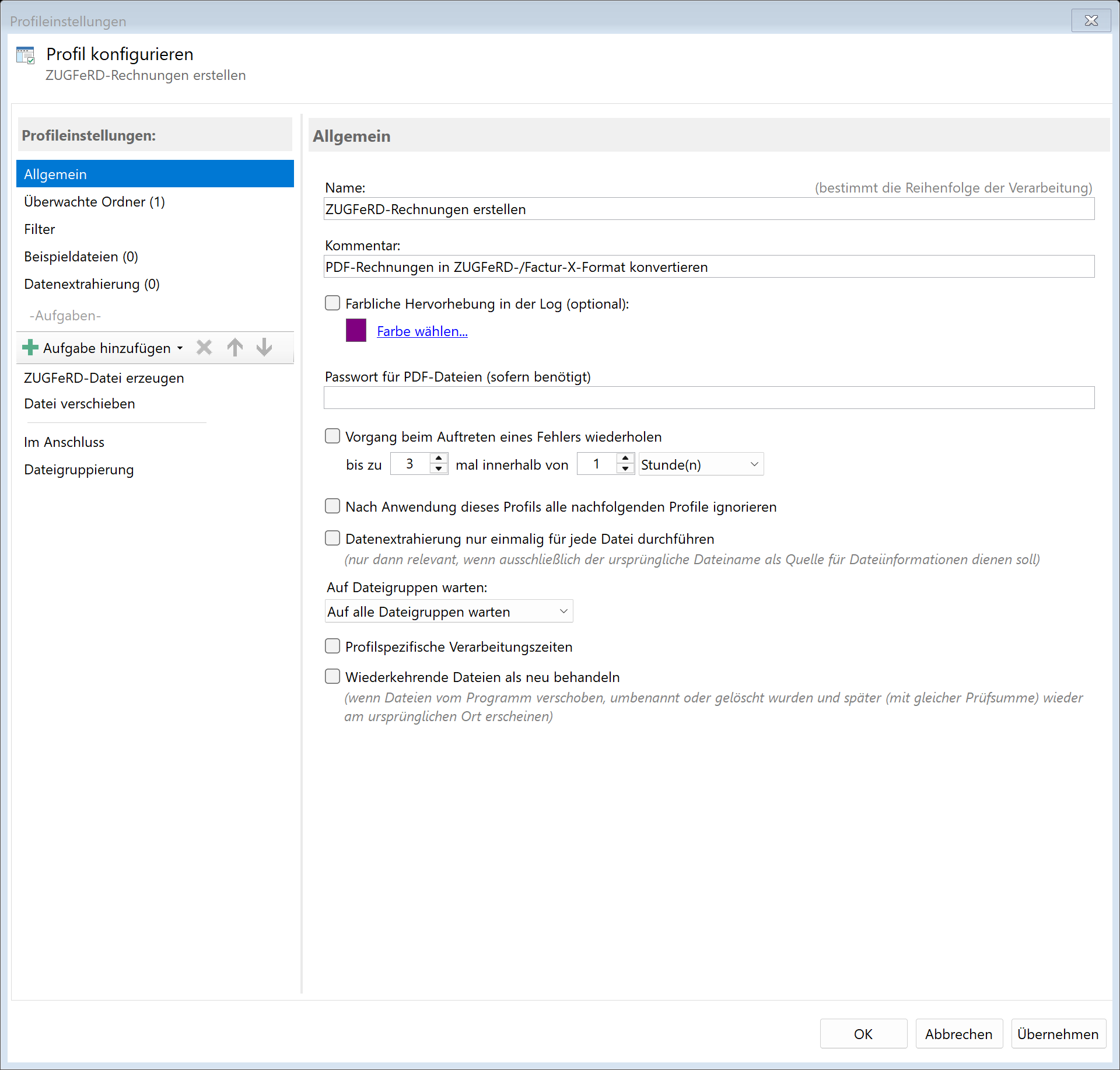
Schritt 3: Aufgabe "ZUGFeRD erstellen" aktivieren
Wechseln Sie zur Aufgabenansicht und wählen Sie die Aufgabe "ZUGFeRD erstellen".
Aktivieren Sie die Aufgabe und konfigurieren Sie die Einstellungen.
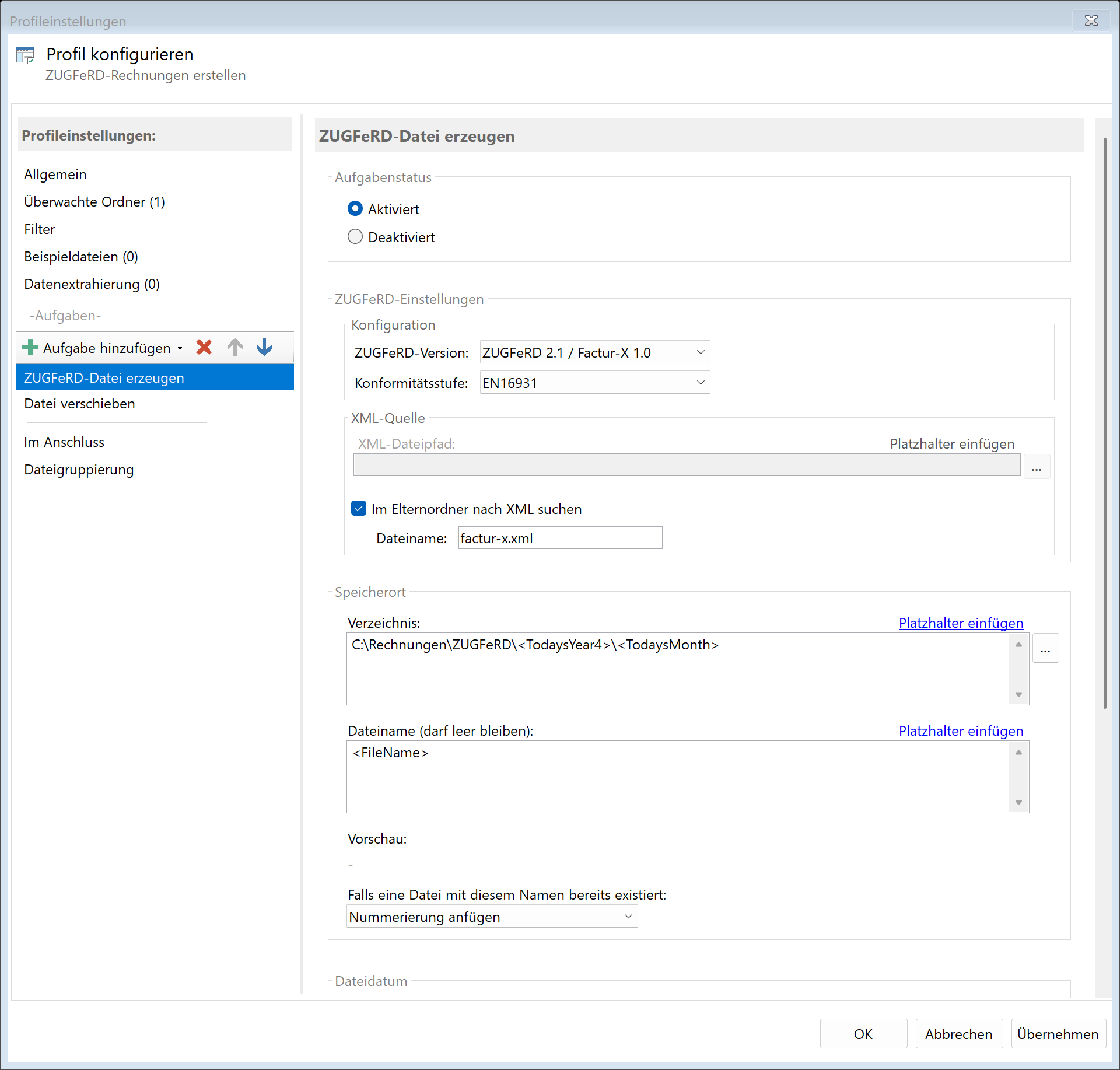
Schritt 4: ZUGFeRD-Version und Konformitätsstufe wählen
Wählen Sie die gewünschte ZUGFeRD-Version:
- ZUGFeRD 2.1: Aktuelle Version, weitverbreitet
- ZUGFeRD 2.3.2: Neueste Version mit erweiterten Funktionen
Wählen Sie die Konformitätsstufe entsprechend Ihren Anforderungen:
| Stufe |
Beschreibung |
| Minimum |
Minimale Anforderungen |
| Basic |
Grundlegende Rechnungsdaten |
| Comfort |
Erweiterte Rechnungsdaten |
| Extended |
Vollständige Rechnungsdaten |
| EN16931 |
EU-Norm für elektronische Rechnungen |
| XRechnung |
Deutsche Behörden-Norm |
Schritt 5: XML-Quelle konfigurieren
Legen Sie fest, woher die XML-Datei bezogen werden soll:
Option A: XML im Elternordner suchen
Aktivieren Sie "Im Elternordner suchen" und geben Sie den Dateinamen an (z.B. "factur-x.xml").
Das Programm sucht dann automatisch nach dieser Datei im selben Ordner wie die PDF.
Option B: Pfad mit Platzhaltern
Wenn Ihre XML-Dateien einen zur PDF passenden Namen haben (z.B. "Rechnung_12345.xml" für
"Rechnung_12345.pdf"), können Sie den Pfad mit Platzhaltern angeben:
C:\XML-Dateien\<FileName>.xml

Schritt 6: Speicherort festlegen
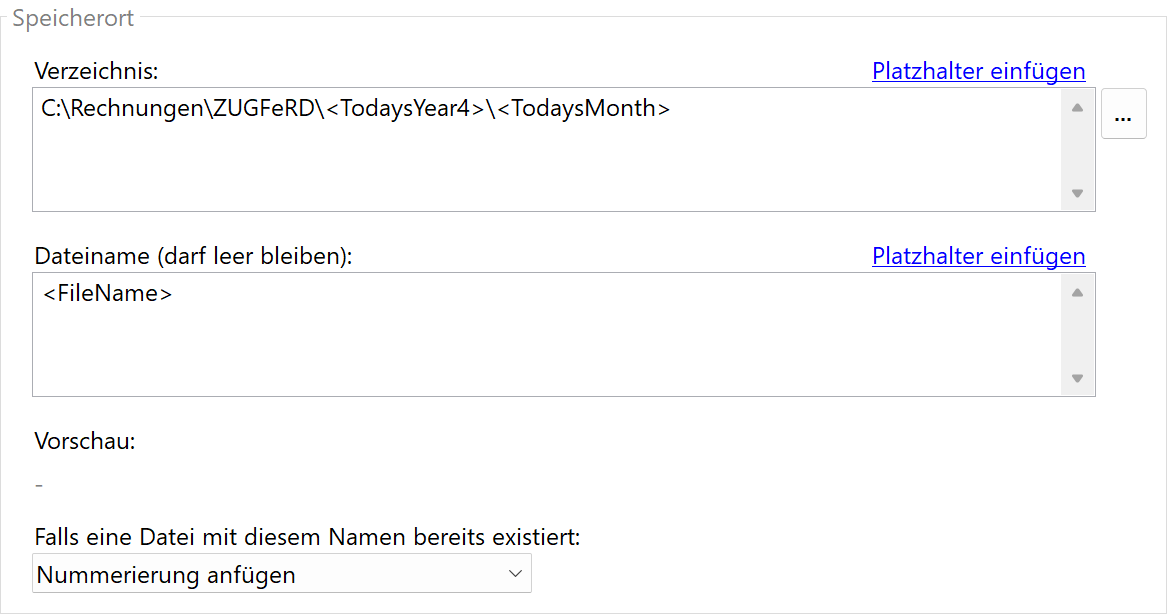
Bestimmen Sie, wo die erstellten ZUGFeRD-Rechnungen gespeichert werden sollen.
Sie können einen festen Ordner angeben oder Platzhalter verwenden:
D:\Ausgangsrechnungen\ZUGFeRD\<TodaysYear4>\<TodaysMonth>
Automatische PDF/A-3b-Konvertierung
Der Automatic PDF Processor konvertiert die PDF-Dateien automatisch in das PDF/A-3b-Format,
das für ZUGFeRD-Rechnungen erforderlich ist. Dieser Schritt erfolgt automatisch während
der ZUGFeRD-Erstellung.
Ergebnis
Nach der Konfiguration werden Ihre PDF-Rechnungen automatisch:
- In das PDF/A-3b-Format konvertiert
- Mit der zugehörigen XML-Datei ergänzt
- Als gültige ZUGFeRD-/Factur-X-Rechnung gespeichert
Die erstellten ZUGFeRD-Rechnungen können von Buchhaltungssystemen automatisch
eingelesen und verarbeitet werden.