Schritt-für-Schritt-Anleitung für den automatisierten Versand von Gehaltsabrechnungen
Die Verteilung von Lohn- und Gehaltsabrechnungen erfordert besonderen Datenschutz. Mit dem
Automatic PDF Processor können Sie Lohnscheine automatisch mit einem individuellen Passwort
(z.B. der Sozialversicherungsnummer) schützen und direkt an die Mitarbeiter versenden.
Video-Tutorial: PDF-Dateien automatisch mit Passwort schützen (mit Sprachausgabe und optionalen Untertiteln)
Übersicht des Workflows
- Lohnscheine werden als PDF im überwachten Ordner abgelegt
- Das Programm extrahiert die SV-Nummer und E-Mail-Adresse aus dem Dokument
- Der Lohnschein wird mit der SV-Nummer als Passwort geschützt
- Die geschützte PDF wird an die E-Mail-Adresse des Mitarbeiters gesendet
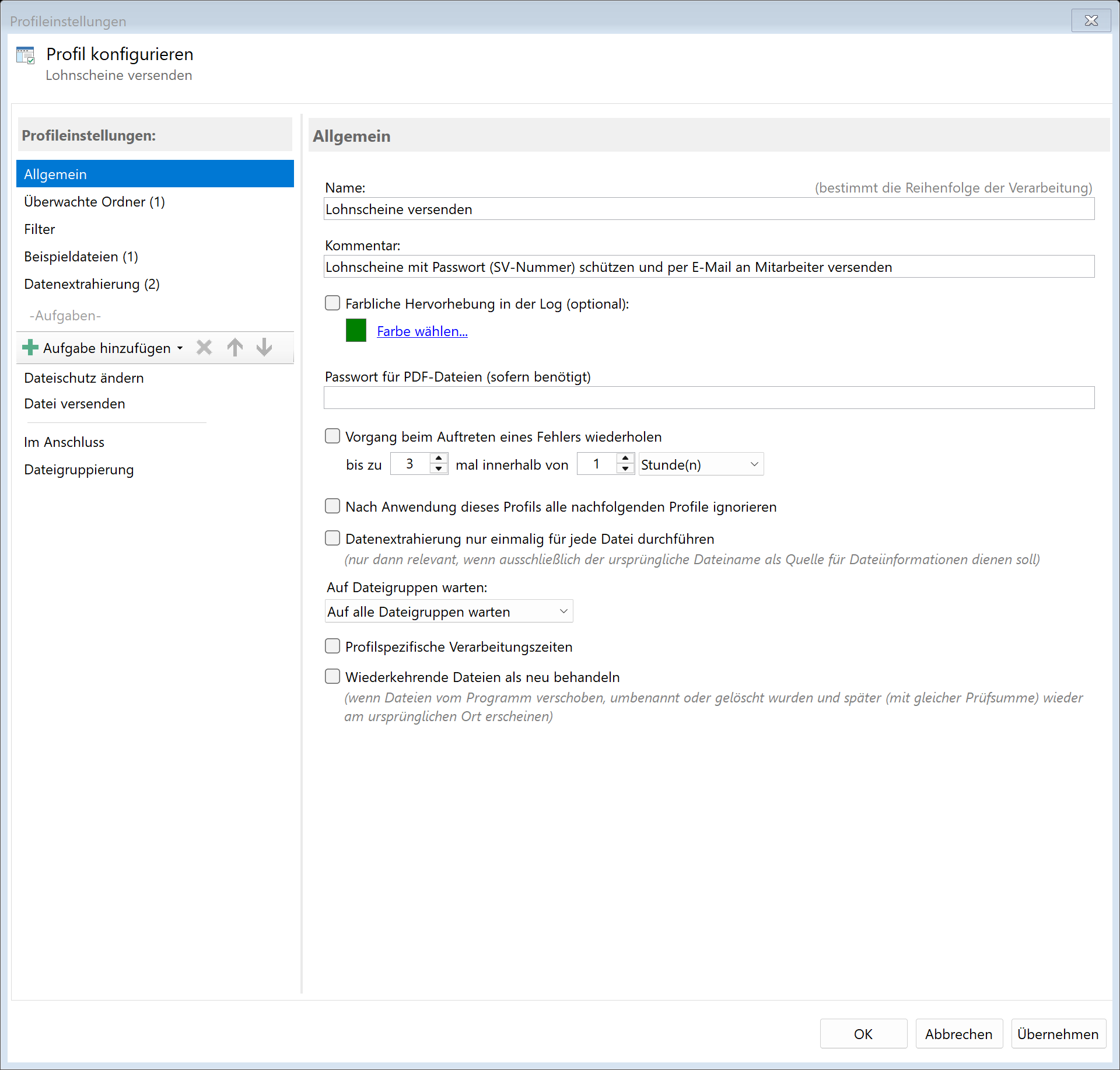
Schritt 1: Neues Profil erstellen
Erstellen Sie ein neues Profil mit dem Namen "Lohnscheine versenden".
Legen Sie den Ordner fest, in dem Ihr Lohnprogramm die PDF-Dateien ablegt.
Schritt 2: Extrahierungsregeln erstellen
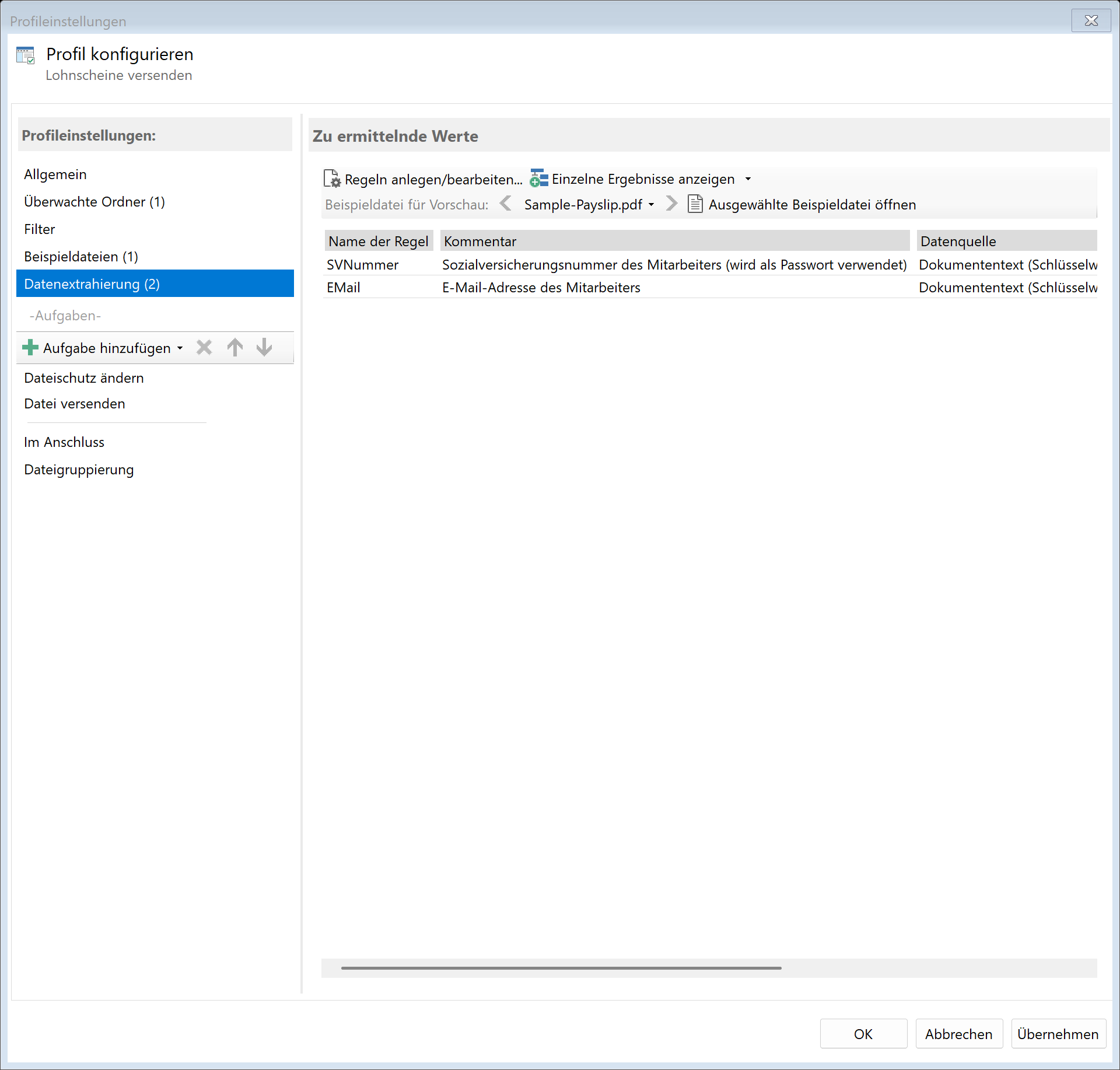
Erstellen Sie Extrahierungsregeln für die benötigten Daten aus dem Lohnschein:
Regel 1: Sozialversicherungsnummer (für Passwort)
- Name: SVNummer
- Bestimmungsmodus: Per Schlüsselwort
- Schlüsselwort: "SV-Nummer:" oder "Sozialvers.-Nr.:"
- Datenbereich: Rechts vom Schlüsselwort
Regel 2: E-Mail-Adresse des Mitarbeiters
Die E-Mail-Adresse kann auf verschiedene Arten ermittelt werden:
-
Option A - Aus Dokument: Wenn die E-Mail-Adresse im Lohnschein steht,
extrahieren Sie diese direkt.
-
Option B - Aus CSV-Zuordnung: Wenn die E-Mail nicht im Dokument steht,
verwenden Sie eine CSV-Datei mit der Zuordnung Personalnummer → E-Mail-Adresse.
Schritt 3: Aufgabe "Dateischutz ändern" konfigurieren
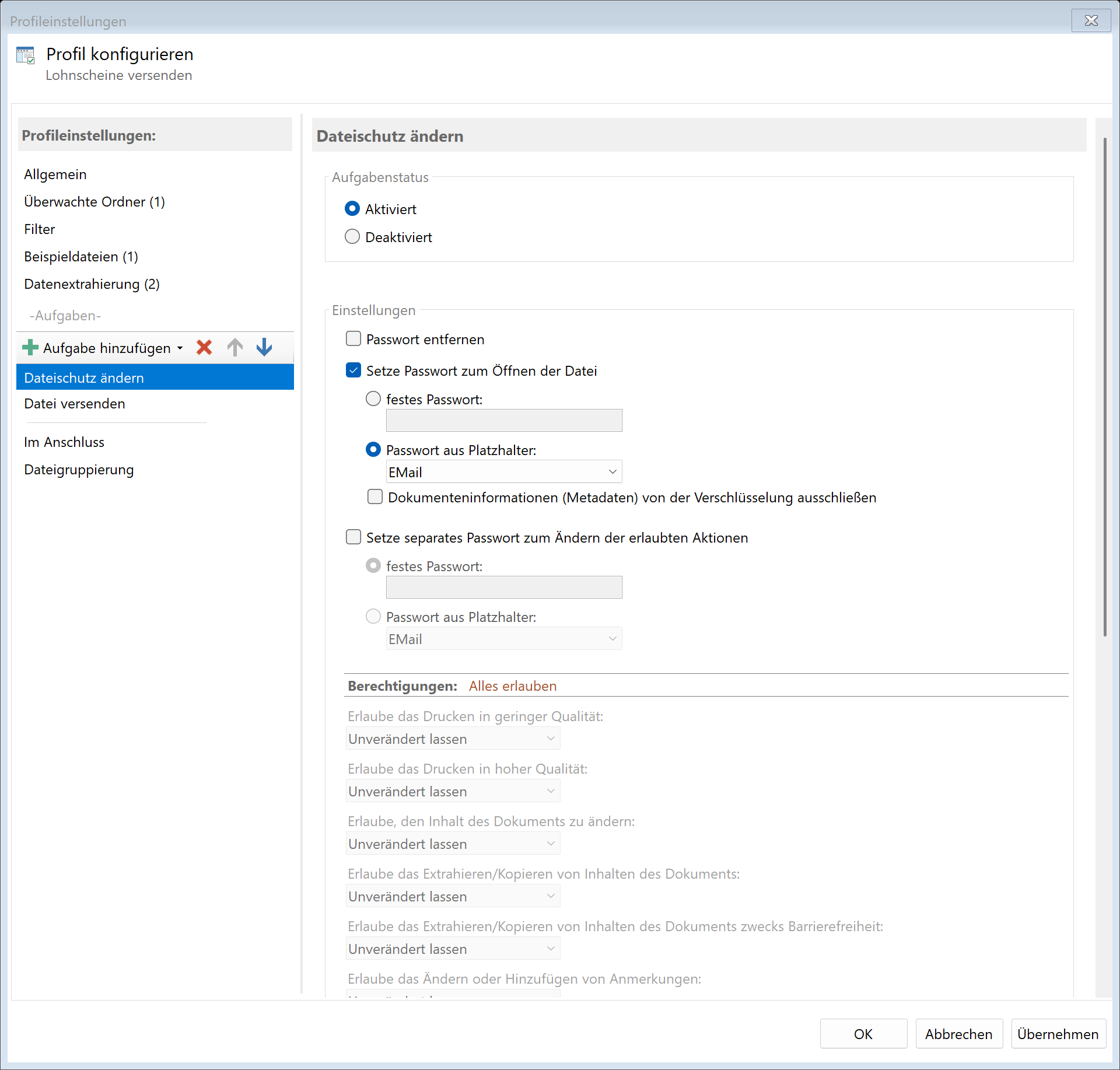
Aktivieren Sie die Aufgabe "Dateischutz ändern" und konfigurieren Sie den Passwortschutz:
- Verschlüsselung aktivieren: Ja
- Passwort-Typ: Dynamisch (aus Platzhalter)
- Passwort:
<RuleId:1(SVNummer)>
Dadurch wird jeder Lohnschein mit der individuellen Sozialversicherungsnummer des
jeweiligen Mitarbeiters verschlüsselt.
Schritt 4: E-Mail-Konto in den Programmoptionen einrichten
Öffnen Sie die Programmoptionen und konfigurieren Sie das E-Mail-Konto für den Versand.
Sie können zwischen folgenden Optionen wählen:
- SMTP-Server: Direkte Verbindung zu Ihrem Mailserver
- Outlook: Versand über ein konfiguriertes Outlook-Konto
- Exchange Online: Microsoft 365 / Office 365

Schritt 5: Aufgabe "E-Mail versenden" konfigurieren
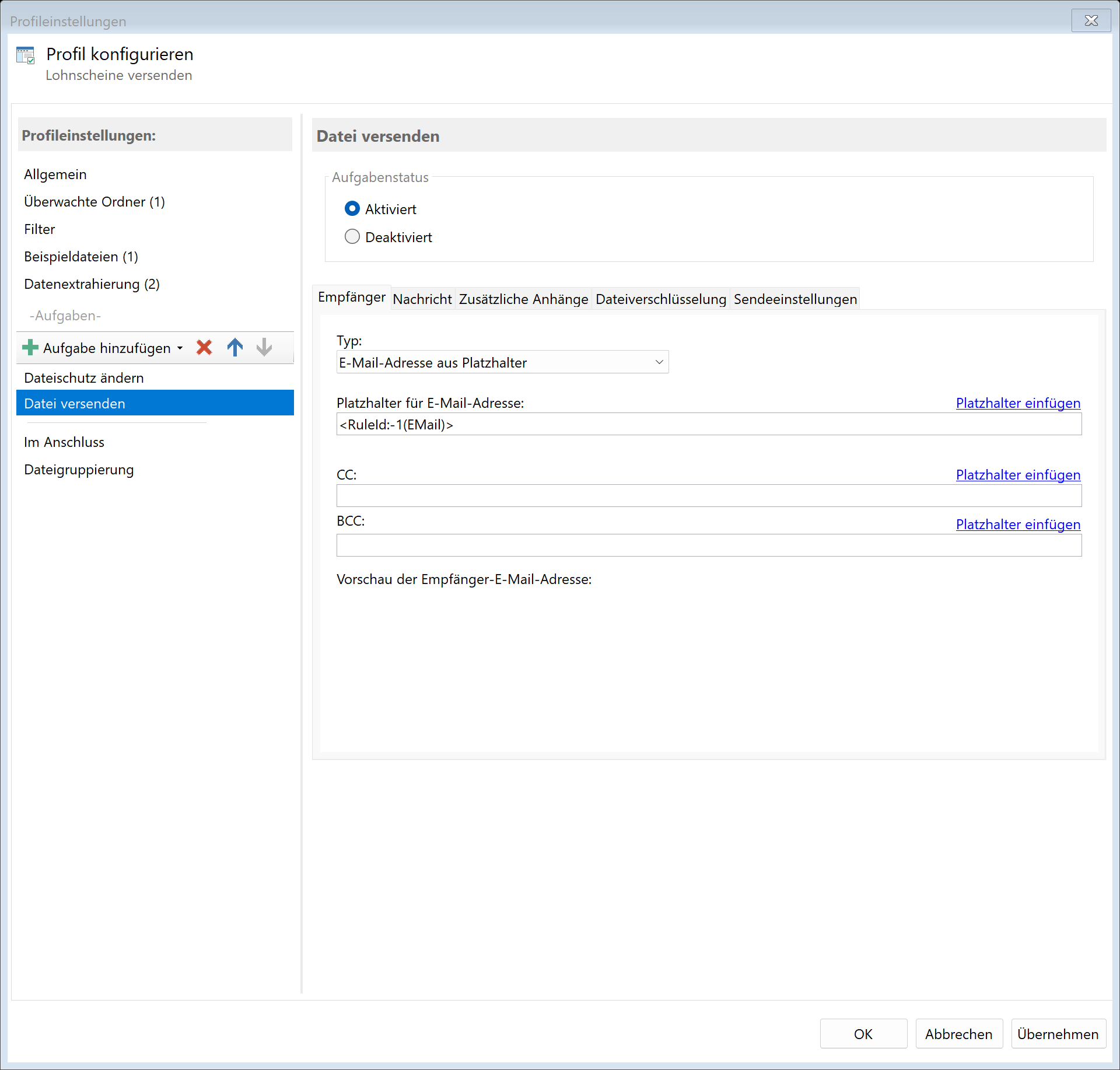
Aktivieren Sie die Aufgabe "E-Mail versenden" und konfigurieren Sie den Versand:
Empfänger:
- Empfänger-Typ: E-Mail-Adresse aus Platzhalter
- E-Mail-Adresse:
<RuleId:2(EMail)>
Betreff:
Ihre Gehaltsabrechnung <TodaysMonth>/<TodaysYear4>
Nachrichtentext:
Sehr geehrte/r Mitarbeiter/in,

anbei erhalten Sie Ihre Gehaltsabrechnung für den Monat <TodaysMonth>/<TodaysYear4>.

Das Passwort zum Öffnen der PDF-Datei ist Ihre Sozialversicherungsnummer.

Mit freundlichen Grüßen
Ihre Personalabteilung
Schritt 6: Versendete Lohnscheine archivieren (optional)
Empfehlung: Verschieben Sie versendete Lohnscheine automatisch in einen Archiv-Ordner.
Aktivieren Sie dazu zusätzlich die Aufgabe "Datei verschieben":
D:\Archiv\Lohnscheine\<TodaysYear4>\<TodaysMonth>
Alternative: E-Mail-Adressen aus CSV-Datei
Wenn die E-Mail-Adressen nicht im Lohnschein enthalten sind, können Sie eine
CSV-Zuordnungstabelle verwenden:
1. CSV-Datei erstellen
Personalnummer;EMail
12345;max.mustermann@firma.de
12346;erika.musterfrau@firma.de
12347;hans.meier@firma.de
2. DynamicQueryList in Programmoptionen einrichten
Öffnen Sie die Programmoptionen → Dynamische Abfragelisten und fügen Sie
eine neue Liste hinzu, die auf die CSV-Datei verweist.
3. Extrahierungsregel für E-Mail anpassen
- Datentyp: Query mit Liste
- Liste: Mitarbeiter-E-Mails
- Schlüssel:
<RuleId:3(Personalnummer)>
Ergebnis
Nach der Konfiguration werden alle im überwachten Ordner abgelegten Lohnscheine automatisch:
- Analysiert und die relevanten Daten (SV-Nummer, E-Mail) extrahiert
- Mit der individuellen SV-Nummer als Passwort verschlüsselt
- Per E-Mail an den jeweiligen Mitarbeiter versendet
- Im Archiv-Ordner abgelegt