Schritt-für-Schritt-Anleitung für das automatisierte Archivieren von Eingangsrechnungen mit Automatic PDF Processor
In dieser Anleitung erfahren Sie, wie Sie Eingangsrechnungen automatisch in eine strukturierte Ordnerhierarchie
archivieren können. Die Rechnungen werden dabei nach Jahr, Monat und Lieferantenname sortiert und mit
Rechnungsnummer und -datum umbenannt.
Video-Tutorial: Rechnungen automatisch archivieren (mit Sprachausgabe und optionalen Untertiteln)
Ziel dieser Anleitung
Am Ende dieser Anleitung werden Ihre Rechnungen automatisch wie folgt archiviert:
D:\Archiv\Rechnungen\
    2024\
        12\
            Mustermann GmbH\
                RE-12345_2024-12-15.pdf
                RE-12346_2024-12-20.pdf
            Schmidt AG\
                RE-98765_2024-12-18.pdf
        11\
            Mustermann GmbH\
                RE-12340_2024-11-05.pdf
Schritt 1: Ein neues Profil anlegen
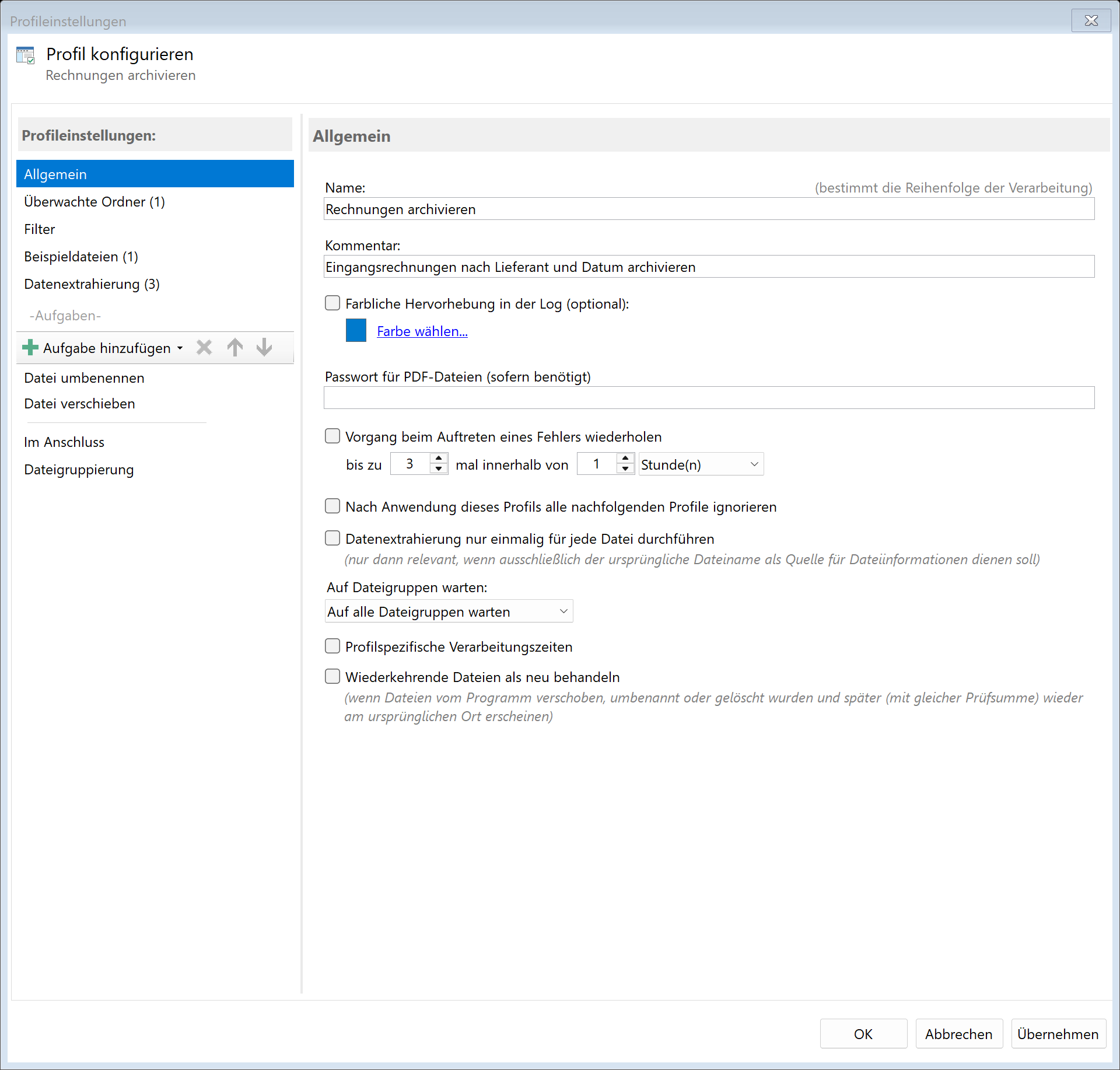
Klicken Sie in der oberen Werkzeugleiste auf die Schaltfläche "Neues Profil...", um ein neues Profil anzulegen.
Geben Sie dem Profil einen passenden Namen, beispielsweise "Rechnungen archivieren".
Sie können das Profil farblich kennzeichnen, um es in der Log-Liste leichter wiederzufinden.
Schritt 2: Zu überwachenden Ordner festlegen
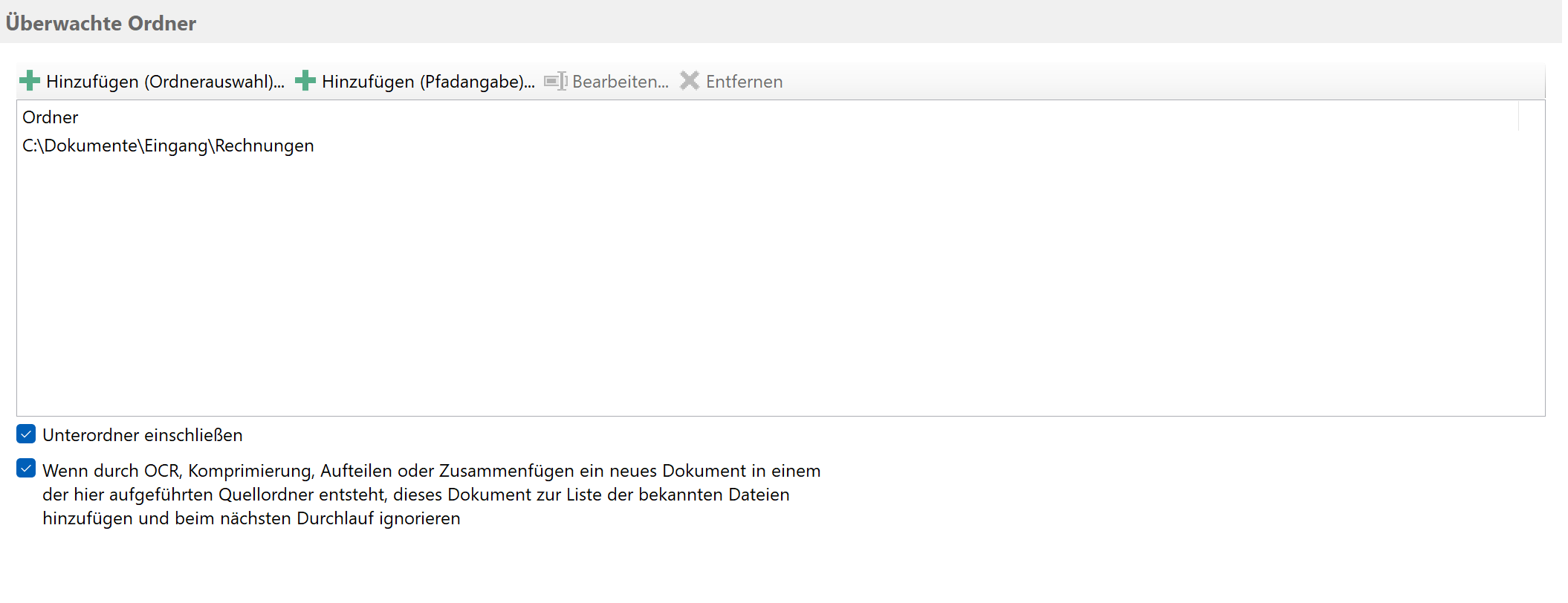
Legen Sie den Ordner fest, in dem neue Eingangsrechnungen abgelegt werden. Dies kann beispielsweise ein
Scanner-Eingangsordner oder ein Download-Verzeichnis sein. Klicken Sie auf "Hinzufügen..." und
wählen Sie den entsprechenden Ordner aus.
Schritt 3: Filter für Rechnungen setzen (optional)
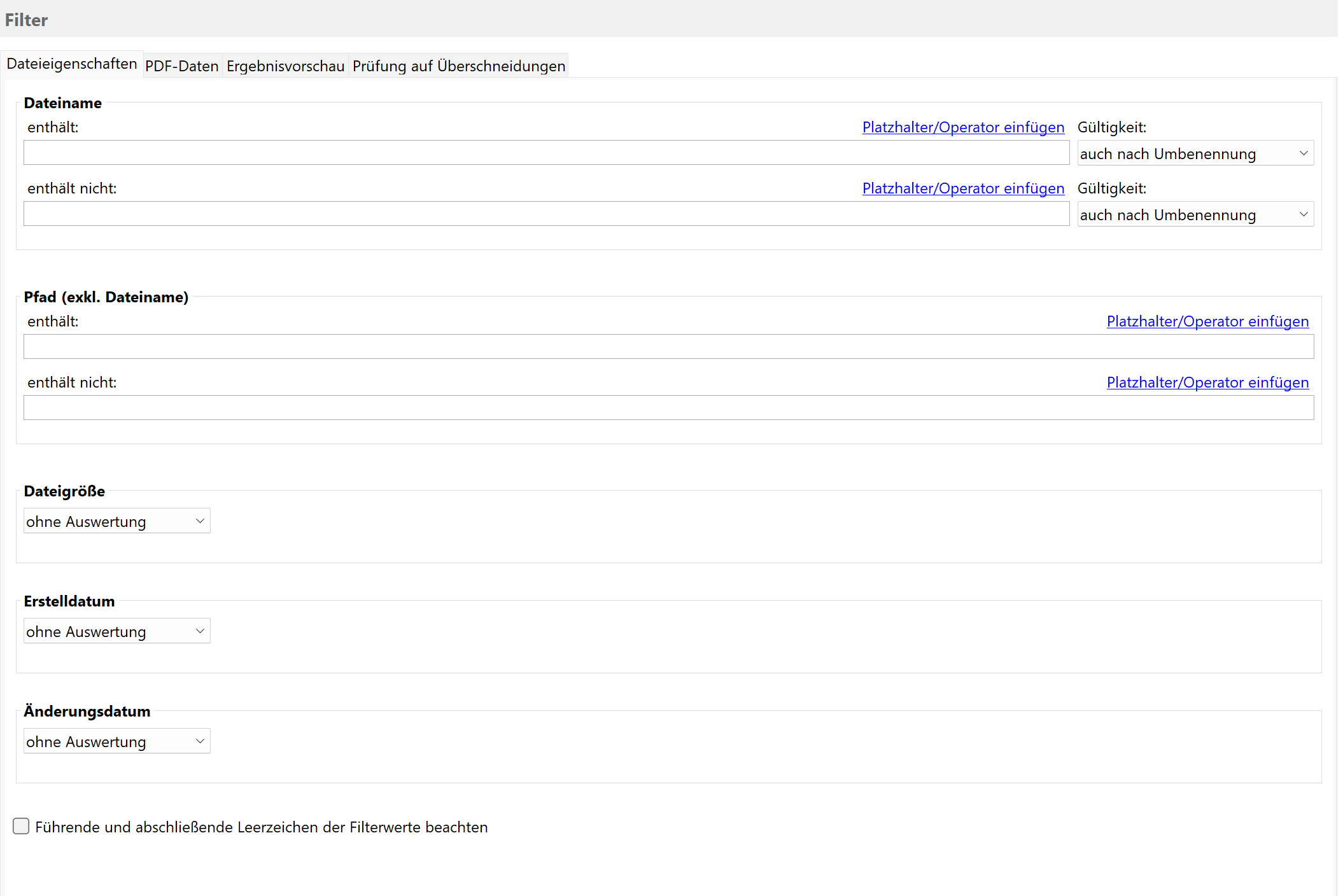
Falls nur bestimmte PDF-Dateien als Rechnungen verarbeitet werden sollen, können Sie Filterkriterien
festlegen. Tragen Sie beispielsweise "Rechnung" als Dokumententext-Filter ein, um nur PDFs zu
verarbeiten, die das Wort "Rechnung" enthalten.
Schritt 4: Extrahierungsregeln für Rechnungsdaten erstellen
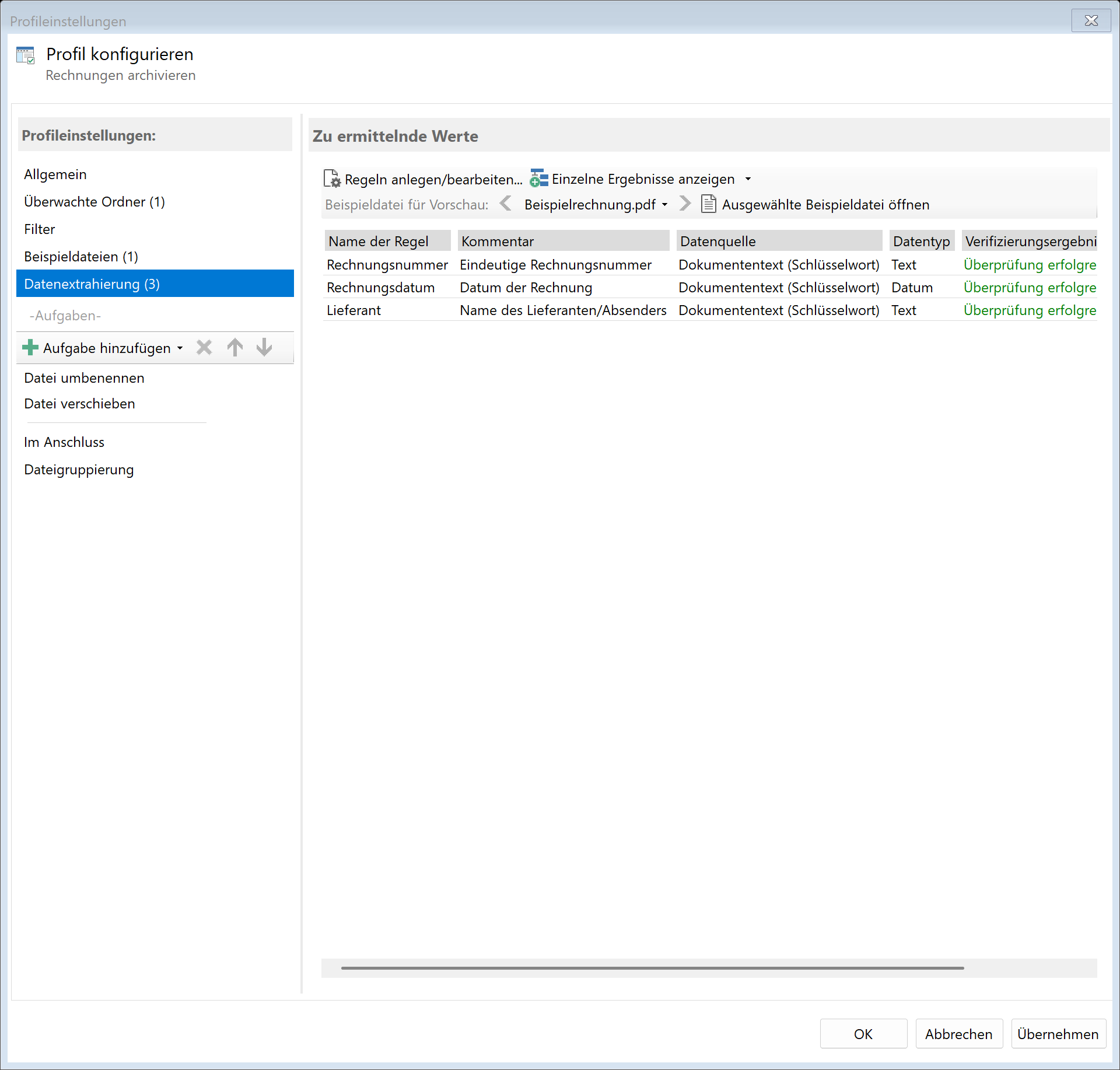
Um Rechnungen intelligent zu archivieren, müssen Sie zunächst die relevanten Daten aus den PDFs extrahieren.
Wechseln Sie zur Registerkarte "Datenextrahierung" und erstellen Sie folgende Regeln:
- Rechnungsnummer: Extrahiert die eindeutige Rechnungsnummer
- Rechnungsdatum: Extrahiert das Datum der Rechnung
- Lieferant: Extrahiert den Namen des Lieferanten/Absenders
Eine ausführliche Anleitung zur Datenextraktion finden Sie unter:
PDF-Daten extrahieren
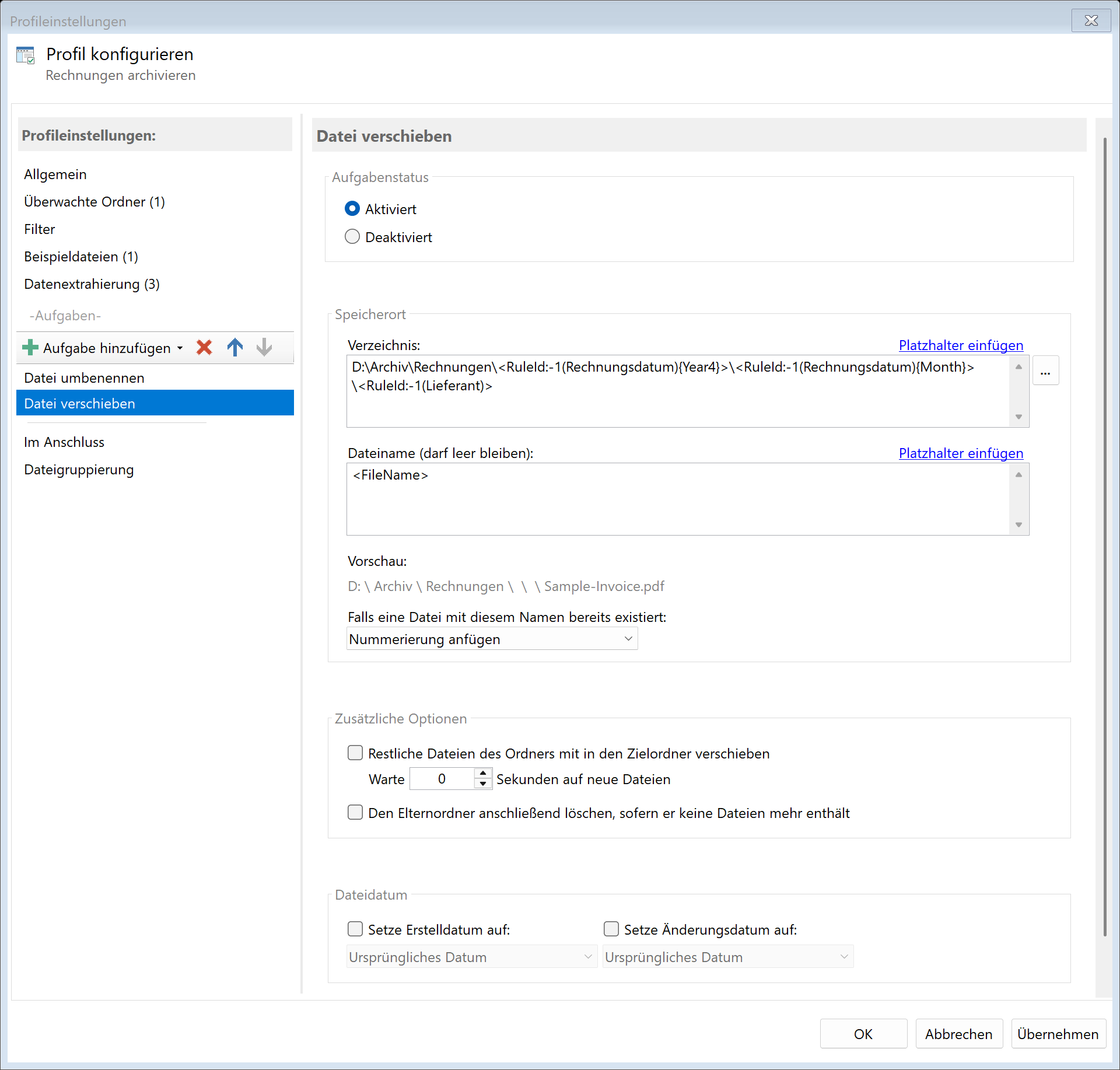
Schritt 5: Aufgabe "Datei verschieben" konfigurieren
Aktivieren Sie die Aufgabe "Datei verschieben" und konfigurieren Sie den Zielpfad mit Platzhaltern.
Der Zielpfad sollte die extrahierten Daten verwenden, um eine automatische Ordnerstruktur zu erstellen.
Beispiel für den Zielpfad:
D:\Archiv\Rechnungen\<RuleId:2(Rechnungsdatum){Year4}>\<RuleId:2(Rechnungsdatum){Month}>\<RuleId:3(Lieferant)>
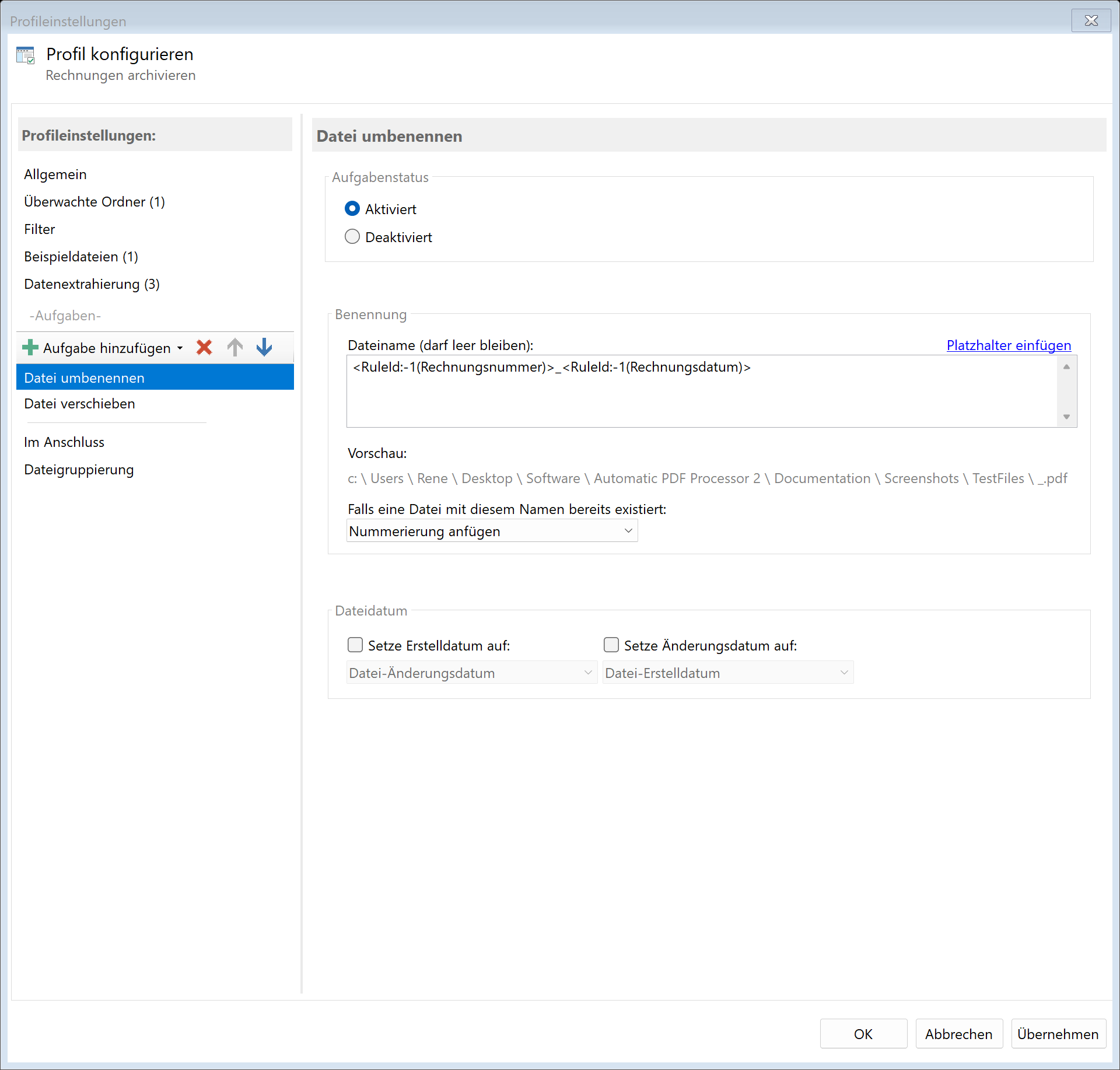
Schritt 6: Aufgabe "Datei umbenennen" konfigurieren
Aktivieren Sie zusätzlich die Aufgabe "Datei umbenennen", um den Rechnungen einen aussagekräftigen
Dateinamen zu geben. Verwenden Sie die extrahierten Daten als Platzhalter im Dateinamen.
Beispiel für den Dateinamen:
<RuleId:1(Rechnungsnummer)>_<RuleId:2(Rechnungsdatum)>
Schritt 7: Extraktionen als CSV speichern (optional)
Für die Buchhaltung ist es oft nützlich, die extrahierten Rechnungsdaten auch in einer CSV-Datei zu sammeln.
Aktivieren Sie dazu die Aufgabe "Extraktionen speichern" und wählen Sie die zu exportierenden Regeln aus.
Aktivieren Sie die Option "Sammeldatei", damit alle Rechnungsdaten in einer gemeinsamen Datei gesammelt werden.
Verwenden Sie als Dateinamen beispielsweise:
Rechnungen_<TodaysYear4>-<TodaysMonth>
Ergebnis
Nach der Konfiguration werden alle eingehenden Rechnungen automatisch:
- Analysiert und die relevanten Daten (Rechnungsnummer, Datum, Lieferant) extrahiert
- In die entsprechende Ordnerstruktur verschoben (Jahr/Monat/Lieferant)
- Mit einem aussagekräftigen Namen versehen (Rechnungsnummer_Datum.pdf)
- Optional: Die Daten in einer CSV-Datei für die Buchhaltung gespeichert